Total Commander 11.03 下载全攻略:跨平台安装与实用技巧

Total Commander 是文件管理领域的标杆工具,双面板设计和强大的批量操作能力让它在专业用户群体中长盛不衰。11.03 版本在暗色主题、多线程文件复制和 Unicode 支持方面做了显著改进。这篇文章围绕 Total Commander 11.03 下载展开,覆盖 Windows、macOS、Android 和 iOS 四大平台的获取方式,对比各平台功能差异,并提供两个高频实战场景的操作指南和常见故障的排查方法,帮助多系统用户快速上手这款经典文件管理器。
Total Commander 11.03 有什么值得关注的变化
Total Commander 由瑞士开发者 Christian Ghisler 维护,自 1993 年发布至今已迭代超过三十年。11.03 是 2024 年发布的维护更新版本,基于 11.0 大版本做了多项修复和优化。几个值得关注的改动:

- 暗色模式的渲染细节得到修正,高分屏下图标和分隔线不再出现像素错位。 - 多线程文件复制在处理大量小文件(例如 node_modules 目录)时的稳定性提升,减少了偶发的句柄泄漏问题。 - Lister 内置查看器对 UTF-8 无 BOM 文件的识别更准确,中文、日文等 CJK 字符的显示兼容性更好。 - FTP/SFTP 连接模块更新了 OpenSSL 库版本,修补了已知的安全漏洞。
这些改动看起来不算"大功能",但对于日常重度使用 Total Commander 的用户来说,每一项都直接影响工作流的顺畅度。如果你还停留在 10.x 甚至更早的版本,11.03 是一个稳定且值得升级的节点。
四大平台的 Total Commander 11.03 下载方式对比
不同平台获取 Total Commander 的路径和产品形态差异较大,下面逐一说明。
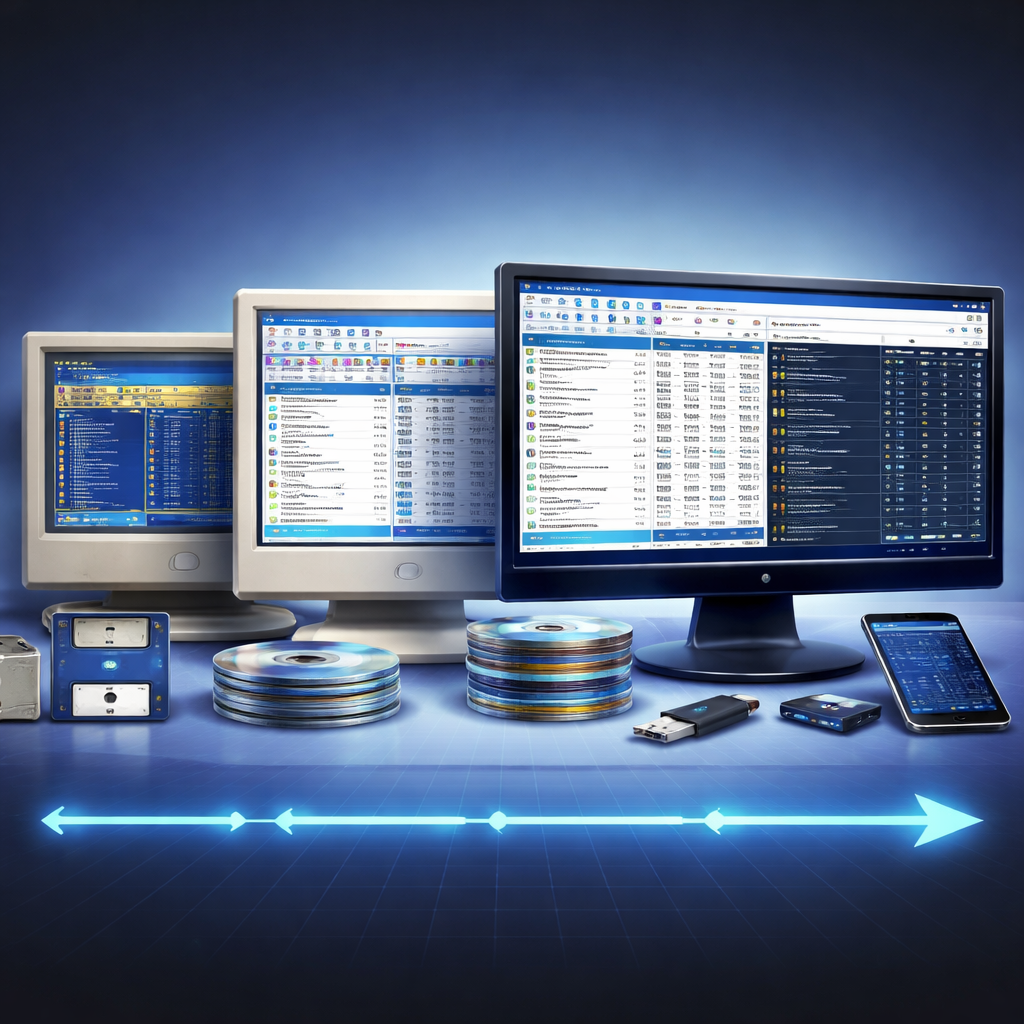
Windows 平台是 Total Commander 的主阵地。前往官网 ghisler.com,首页即可找到 Total Commander 11.03 下载链接,提供 32 位和 64 位安装包,文件体积约 5MB。下载后运行安装程序,可选择安装目录和界面语言(内置简体中文)。Windows 版采用共享软件模式,未注册可无限期使用,启动时会弹出注册提示窗口,单用户许可证价格为 42 美元(含终身更新)。
Android 平台在 Google Play 商店搜索"Total Commander"即可免费下载,开发者署名为 C. Ghisler。Android 版支持 LAN/FTP 插件、WebDAV 和云存储访问,界面经过触屏优化但保留了双面板逻辑。国内用户如果无法访问 Google Play,可从官网的 Android 页面获取 APK 直装包。
macOS 和 Linux 平台没有原生的 Total Commander 客户端。替代方案有两条路:一是通过 CrossOver 或 Wine 运行 Windows 版,兼容性尚可但部分插件可能失效;二是使用功能定位相近的 Double Commander,它是开源免费的跨平台双面板文件管理器,界面和快捷键体系与 Total Commander 高度相似,macOS 用户可通过 Homebrew 执行 `brew install --cask double-commander` 一键安装。
iOS 平台同样没有官方版本,且由于系统沙盒限制,即便有第三方文件管理器也无法实现 Total Commander 级别的深度文件操作。iOS 用户如果需要远程管理服务器文件,建议搭配 FTP 客户端类 App 使用。
| 平台 | 获取方式 | 费用 | 核心限制 | |------|---------|------|---------| | Windows | 官网直接下载 | 共享软件,42 美元注册 | 无 | | Android | Google Play / 官网 APK | 免费 | 插件需额外安装 | | macOS | Wine/CrossOver 或 Double Commander | 视方案而定 | 非原生,插件兼容性有限 | | iOS | 无官方版本 | — | 系统沙盒限制 |
两个实战场景:批量重命名与多服务器文件同步
场景一:批量重命名数千张照片。假设你从相机导入了 3000 张 RAW 文件,命名格式是 DSC_0001.NEF 这样的流水号,你需要按拍摄日期重命名为 20240315_001.NEF 的格式。操作步骤:选中所有文件 → 按 Ctrl+M 打开批量重命名工具 → 在"重命名规则"中使用 `[Y][M][D]_[C:3]` 占位符(Y/M/D 读取 EXIF 日期,C 为自增计数器,3 表示三位补零)→ 预览确认无误后点击"开始"。整个过程不到一分钟,且支持撤销。这是 Windows 资源管理器完全无法胜任的任务。
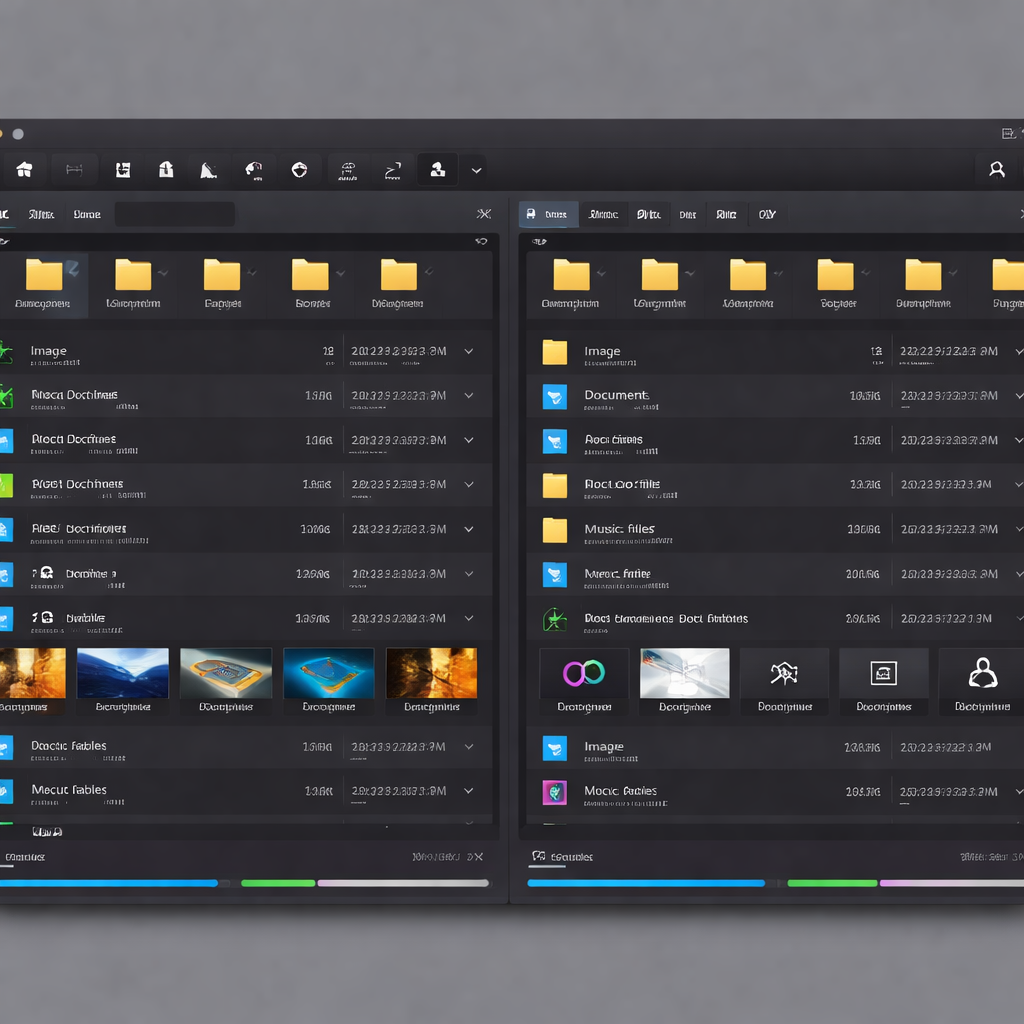
场景二:通过 FTP 同步本地项目到多台测试服务器。在 Total Commander 中按 Ctrl+F 打开 FTP 连接管理器,预先配置好多台服务器的地址、端口和凭据。打开目标服务器面板后,使用"比较目录"功能(Shift+F2)高亮显示本地与远程的差异文件,然后仅传输有变动的文件。如果服务器要求 SFTP,确保在连接设置中勾选"SSL/TLS"并指定正确的端口(通常为 22)。相比手动用命令行 scp 逐台传输,这种方式直观且不容易遗漏文件。
常见故障排查
问题一:安装后界面显示为英文。进入 Configuration → Options → Language,下拉列表中选择 CHINESE 即可切换为简体中文。如果列表中没有中文选项,说明安装时未勾选语言包,重新运行安装程序补装即可。
问题二:Windows 11 下拖拽文件到 Total Commander 窗口无反应。这通常是 UAC 权限不一致导致的——当 Total Commander 以管理员身份运行而资源管理器以普通权限运行时,系统会阻止跨权限的拖拽操作。解决方法:不要以管理员身份启动 Total Commander,或者在兼容性设置中取消勾选"以管理员身份运行此程序"。
问题三:Android 版无法访问 SD 卡根目录。Android 11 及以上版本收紧了存储权限,需要在 Total Commander 设置中手动授予"所有文件访问"权限(Settings → Storage → Total Commander → Allow management of all files)。
总结
Total Commander 11.03 在稳定性和细节体验上做了扎实的打磨,Windows 用户可以直接从官网获取安装包,Android 用户通过 Google Play 或 APK 免费使用,macOS 用户则推荐 Double Commander 作为平替方案。如果你长期处理大量文件操作——批量重命名、跨服务器同步、压缩包内直接编辑——这款工具的效率提升是实打实的。
现在就前往 ghisler.com 完成 Total Commander 11.03 下载,亲自体验双面板文件管理的高效工作流。用过之后,你大概率不会想再回到系统自带的文件管理器。