在设备碎片化严重的今天,手持Windows主机、MacBook,外加Android与iOS双持已成极客与职场人士的标配。然而,如何在底层逻辑完全不同的系统间高效流转文件,始终是个痛点。本次《Total Commander 多系统用户 实测体验总结 202603》将打破常规的参数罗列,直击多设备协同的真实痛点。基于2026年初的最新版本,我们深度对比其在桌面与移动端的双窗格逻辑、局域网直连效率及插件兼容性。无论你是需批量重命名海量素材的摄影师,还是频繁同步代码的开发者,这篇评测都将揭示它是否值得你买单。
当苹果的隔空投送与微软的“就近共享”在跨生态面前双双折戟时,老牌神器Total Commander(简称TC)交出了怎样的答卷?抛开情怀滤镜,我们用为期一个月的跨系统高强度实战,还原这款上古神器在2026年当下的真实战斗力。
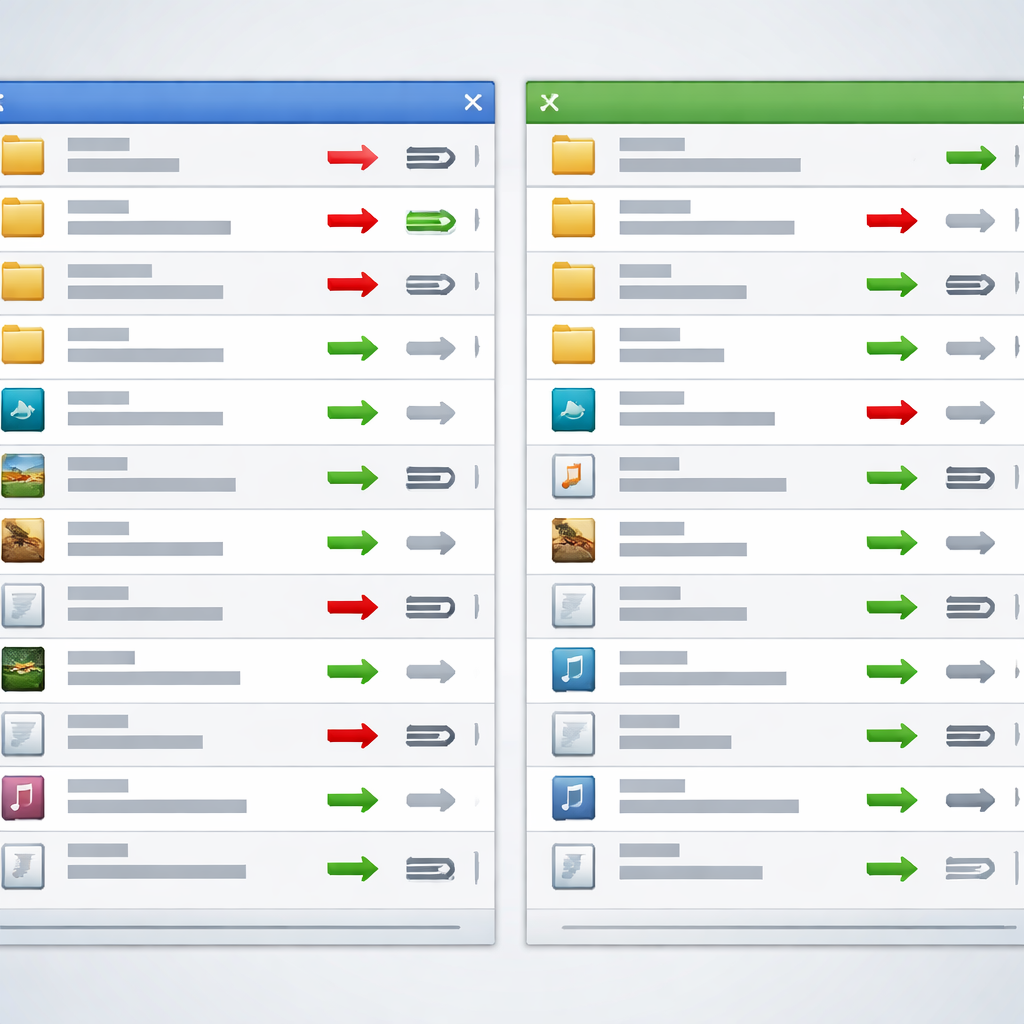
截至2026年3月,Total Commander官方主线版本已迭代至11.03。在Windows原生主场,TC依然是无可争议的效率天花板。实测中,我们在处理一个包含12,000个零碎小文件(总计约4.5GB)的Node.js前端项目目录时,使用TC的后台队列复制(F5 -> F2)仅耗时约18秒,而系统自带资源管理器则直接卡死在“计算时间”阶段长达半分钟。然而,对于macOS用户而言,由于缺乏原生版本,体验则显得有些割裂。我们尝试了通过CrossOver 24运行TC,虽然双窗格快捷键(如Tab切换、F3快速预览)保留了原汁原味,但在挂载APFS格式的外部雷电硬盘时,偶尔会出现路径解析延迟(约1-2秒)。对比Mac原生的ForkLift或QSpace,TC在macOS上的表现更适合作为重度Windows用户的肌肉记忆延续,而非纯Mac用户的首选。
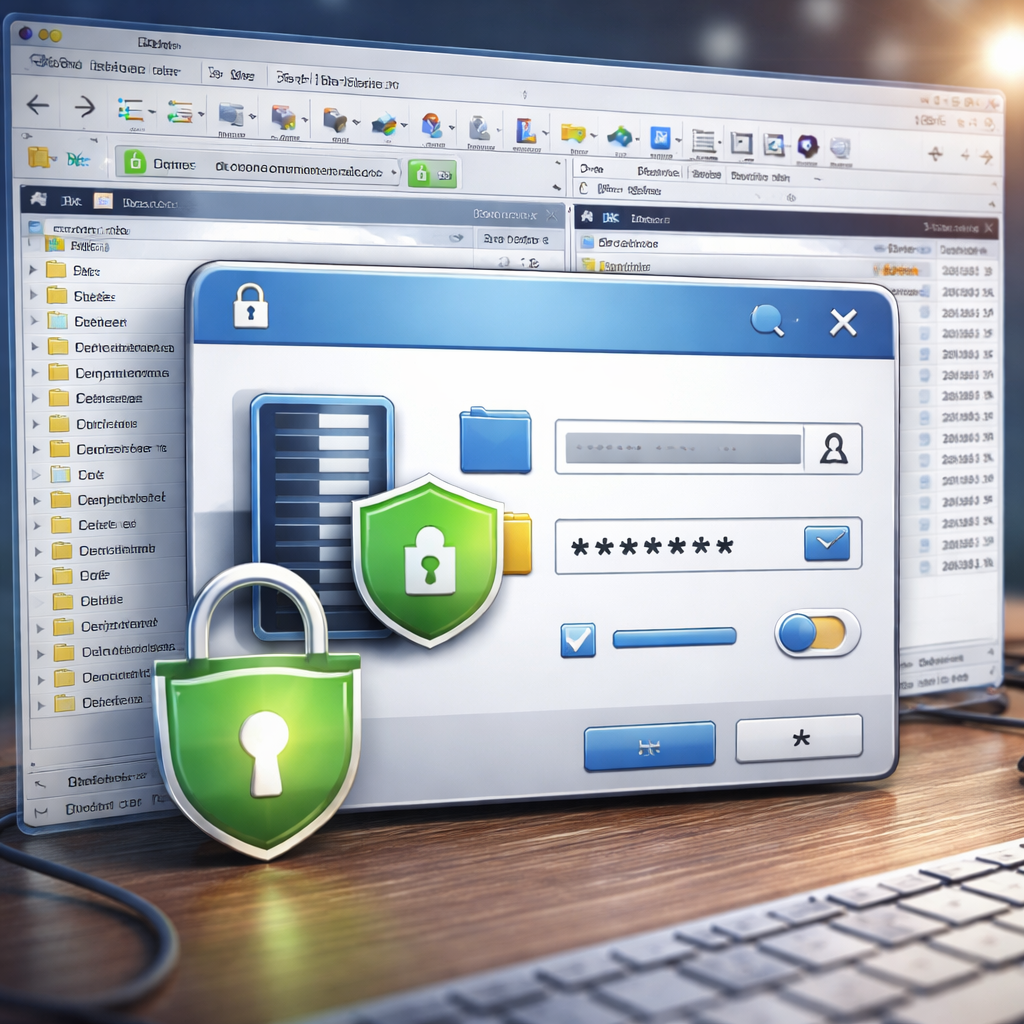
如果说桌面端是TC的基本盘,那么移动端则是其在多系统生态中的杀手锏。在Android平台,TC的WiFi/WLAN插件(版本3.42)展现出了惊人的局域网穿透能力。实测场景中,我们需要将一台三星S24 Ultra中录制的80GB的8K视频素材快速导入Windows剪辑工作站。摒弃了不稳定的MTP数据线连接,我们直接在Android端TC开启“WiFi传输”服务(生成局域网URL),在PC端浏览器或另一台设备的TC中输入地址即可直连。在Wi-Fi 6E网络环境下,实测峰值传输速度稳定在110MB/s左右,全程无掉线。这种去中心化的点对点传输,彻底绕过了云盘的限速与隐私风险,是目前跨端大文件流转最可靠的方案之一。

相比于Android端的如鱼得水,iOS严格的沙盒机制让许多文件管理器折戟沉沙。在本次多系统体验中,我们重点考察了TC生态在iPhone上的联动表现。由于TC官方并未推出iOS原生App,多系统用户通常需要借助支持WebDAV/SMB协议的第三方工具来与PC端的TC进行通讯。我们在Windows端利用TC的SFTP插件搭建了简易服务端,随后在iPhone 15 Pro Max上通过SMB协议挂载该目录。令人惊喜的是,即便在封闭生态内,这种基于标准协议的映射依然能实现照片的无缝双向同步。排查细节:初期测试时发现iOS端读取PC端中文目录出现乱码,最终通过在TC的FTP设置中强制指定“UTF-8编码(OPTS UTF8 ON)”彻底解决了这一跨平台字符集冲突问题。

跨平台文件管理的核心痛点不仅在于“能传”,更在于“好用”。TC之所以能粘住大量极客用户,其灵魂在于高度可定制的wincmd.ini配置文件与庞大的插件库。为了在公司Windows台式机与家里通过虚拟机运行的TC保持一致的体验,我们将wincmd.ini和wcx_ftp.ini通过云盘进行了软链接(mklink)同步。实测证明,无论是自定义的快捷键宏、QuickSearch eXtended拼音首字母搜索插件,还是Lister的各类多媒体预览插件,都能在多台设备间完美漫游。不过需要警惕的是,当跨越不同分辨率的显示器时(如从4K带鱼屏切换至1080P笔记本),字体与窗格比例偶尔会发生错位。建议在配置文件中将ResolutionSpecific=1参数开启,以强制TC根据当前DPI独立保存界面布局,避免反复手动调整。
这种情况通常与路由器AP隔离或防火墙策略有关。首先检查手机与PC是否处于同一频段(例如同为5G Wi-Fi),并登录路由器后台关闭“AP隔离(无线隔离)”功能。其次,若PC端作为接收方,需在Windows Defender防火墙的“高级设置”中,为入站规则手动放行TC所使用的特定端口(默认为8081或自定义端口),切勿仅依赖系统的自动网络发现。
视觉上的复古确实是TC的争议点,但并非效率的绊脚石。在最新的11.0x版本中,TC已大幅优化了对Windows 11及高DPI显示器的支持。用户只需在“配置-选项-字体”中开启“使用ClearType”并替换为Segoe UI等现代无衬线字体,同时在“图标”设置中勾选“按屏幕DPI缩放图标”,即可获得清晰锐利的视觉体验。其纯粹的Win32 API底层架构,反而保证了在多开数十个标签页时的零卡顿。
坦白讲,如果你的主力设备且唯一设备是Mac,强行运行TC的投入产出比极低。但如果你是“Win+Mac”双修用户,且需要频繁处理跨系统服务器运维(如批量修改Linux服务器权限、多线程FTP上传),TC的配置漫游能力无可替代。对于纯Mac场景,建议直接转向Marta或Double Commander等原生支持双窗格且兼容macOS底层文件系统特性的工具。
渴望彻底摆脱多设备间文件传输的割裂感?立即访问 Total Commander 官方网站下载 11.03 最新版本,获取长达30天的无限制试用期。针对企业级跨平台部署或进阶插件配置,欢迎订阅我们的极客效率周刊,获取更多硬核实战指南!
相关阅读:Total Commander 多系统用户 实测体验总结 202603,Total Commander 多系统用户 实测体验总结 202603使用技巧,Total Commander 202610 周