
面对Windows、macOS与移动端的割裂生态,如何在设备间建立无缝的数据流转通道?这份「Total Commander 202611 周效率实践清单」正是为你准备的跨平台文件管理深度指南。不同于依赖公有云盘的传统思路,本文通过对比分析原生资源管理器与双面板逻辑的差异,深入探讨了正则批量重命名、局域网直连故障排查以及多端配置同步的高阶技巧。无论你是重度PC工作者,还是需要在Android与iOS间频繁穿梭的用户,都能从中找到重塑数字资产调度效率的具体路径。
每天在Windows的资源管理器和macOS的Finder之间来回切换,你是否已经厌倦了繁琐的窗口拖拽与层层递进的目录点击?在梳理「Total Commander 202611 周效率实践清单」时,我们发现效率的瓶颈往往源于各大操作系统原生工具的“单窗口”设计逻辑。

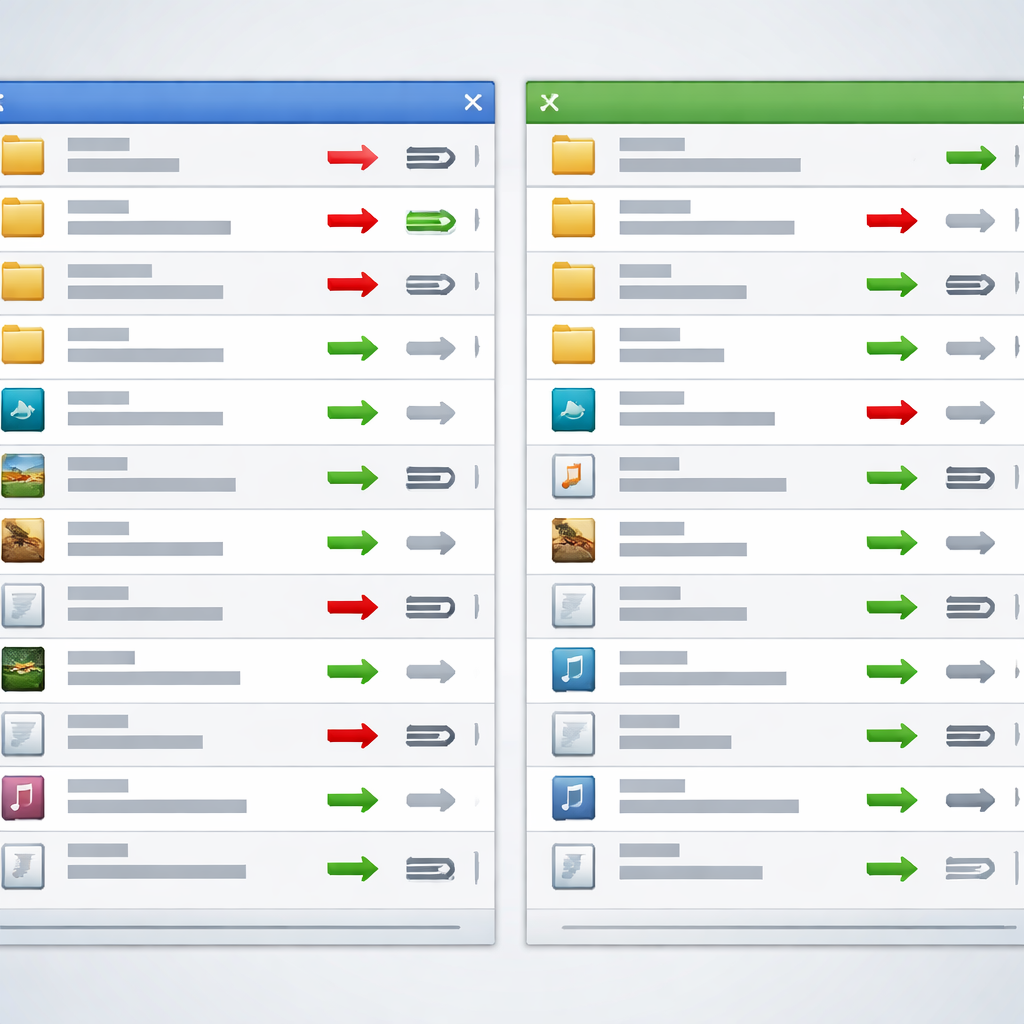
对比来看,macOS Finder的标签页虽然在一定程度上缓解了桌面窗口的杂乱,但在进行跨盘符、跨目录深层文件比对时,依然显得力不从心;而Windows 11尽管也引入了多标签机制,但在纯键盘操作的连贯性上仍有巨大欠缺。Total Commander(简称TC)坚持的双面板(Dual-pane)交互逻辑,本质上是对文件搬运过程的“降维打击”。左右两个平行且独立的工作区,配合F5(复制)、F6(移动)、F8(删除)等纯键盘快捷键,让跨系统的数据调度不再依赖鼠标的精准定位。这种硬核且恒定的交互范式,正是多设备用户在不同操作系统间建立统一“肌肉记忆”的基石。
效率的飞跃不仅在于界面布局的改变,更在于处理复杂数据流的能力。在此次实践清单中,批量处理与目录同步是核心考点。以处理上百个带有混乱时间戳的跨平台协作文件为例,原生系统通常只能进行简单的全选与序号递增。
而在TC(以稳定版 11.03 为例,该版本对长路径和暗黑模式的支持已达完美状态)中,按下 `Ctrl+M` 呼出批量重命名工具,便进入了专业玩家的领域。假设你需要将杂乱的素材重组,只需勾选正则表达式,输入匹配规则 `^([a-zA-Z]+)_(\d{4})(\d{2})(\d{2})`,即可精准提取文件名中的字母与日期,并按需重新排序,几秒钟即可将上千个文件规范化。
另一个高频场景是跨硬盘增量同步。当你在Windows工作站与外部APFS格式硬盘(通过第三方驱动读取)之间同步50GB的项目工程时,直接覆盖既慢又容易出错。使用TC的“同步文件夹”功能,系统会通过哈希值或修改时间瞬间高亮不对称的文件。你只需设定仅同步“较新”和“缺失”项,即可避免数小时的无效读写,这在跨平台项目交接中堪称神技。
跨平台流转最大的痛点往往潜伏在移动端。对比依赖微信文件传输助手,或是iCloud、OneDrive等受制于网络带宽与存储配额的公有云方案,局域网直连不仅速度能跑满路由器上限,且完全规避了隐私泄露风险。

在Android生态中,Total Commander移动版配合其官方的 WiFi/WLAN 插件,可以直接将手机化身为一个微型服务器。**故障排查细节**:在实际操作中,如果你发现PC端无法通过浏览器或TC客户端连接到Android端的WLAN插件,请首先检查插件设置中的端口号(默认通常为8081)。若该端口被其他后台进程占用,请手动将其修改为 `8888` 或 `9999`。同时,确保PC与手机处于同一频段的Wi-Fi(强烈推荐5GHz频段以防蓝牙设备干扰),并在Windows Defender防火墙的高级设置中,新建入站规则放行该端口。
对于相对封闭的iOS系统,虽然缺乏官方的TC应用,但我们可以逆向思维:利用iOS端支持SMB/FTP协议的工具(如FE File Explorer),反向连接由桌面端TC(通过内置FTP服务端插件)搭建的临时节点,从而完成iPhone 4K视频素材向Windows/macOS工作站的高速无损回传。
当你跨越Windows、macOS(通过虚拟机或同构平替如Double Commander)以及移动设备时,如何保持快捷键、书签和界面偏好的一致性?对比那些将设置深埋在系统注册表或隐藏Appdata目录的现代软件,TC的底层架构显得异常透明且极具掌控感。
它的核心灵魂全部储存在 `wincmd.ini` 和 `wcx_ftp.ini` 这两个配置文件中。本次「Total Commander 202611 周效率实践清单」强烈建议采用“便携化+云同步”的终极配置策略。具体执行细节为:用文本编辑器打开TC安装目录下的 `wincmd.ini`,在 `[Configuration]` 字段下手动添加或确认参数 `UseIniInProgramDir=7`。
这个关键参数的设定,将强制TC始终且仅读取当前所在目录下的配置文件。随后,只需将整个TC文件夹放入支持跨平台的同步盘(如坚果云或Dropbox)中。如此一来,无论你是在办公室的台式机,还是出差使用的轻薄本,只要同步盘运行,你就能瞬间找回完全一致的快捷键映射、历史目录书签和FTP站点列表,真正实现工作台的云端无缝漫游。
从桌面端的双面板极速调度与正则重命名,到移动端局域网端口的精准穿透,再到基于INI底层参数的云端漫游,这套实践清单不仅是一套工具的使用说明,更是一种反抗系统封闭生态、夺回数据控制权的管理哲学。多操作系统的割裂,绝不应成为阻碍你生产力爆发的借口。
纸上得来终觉浅,拒绝让这篇指南成为收藏夹里的积灰品。如果你仍在忍受跨设备传文件的繁琐,现在就请打开你的电脑,提取你日常工作中最常访问的三个深层项目目录。下载并绿化配置你的Total Commander,尝试用快捷键(Ctrl+D)将它们设为全局目录书签。迈出这重塑肌肉记忆的第一步,去体会指尖在键盘上飞舞带来的掌控感。立刻访问官网获取最新版本,构建专属于你的跨平台数据流转中心吧。
相关阅读:Total Commander 202611 周效率实践清单使用技巧,Total Commander 202611 周效率实践清单:跨平台文件管理的硬核对比与排障