
这份 202604 版 Total Commander iOS 下载与安装指南,旨在为追求极致效率的多系统用户提供深度实操参考。不同于 Windows 端的双面板经典布局,iOS 版 TC 在苹果封闭生态中通过独特的插件机制与虚拟文件系统,实现了与 macOS、Android 及 Windows 的无缝联动。本文将解析如何在 2026 年最新的系统环境下,完成从 App Store 安全获取、高级插件配置到突破沙盒限制的进阶操作。无论您是需要通过 SFTP 远程管理服务器,还是在 iPad 上进行复杂的本地文件批处理,本指南都将提供经过实测的解决方案,助您重塑移动端的生产力逻辑。
在多设备协同办公的 2026 年,文件管理不再局限于单一系统。Total Commander iOS 版凭借其卓越的稳定性与扩展性,成为了连接移动端与桌面端的关键纽带。
获取 Total Commander iOS 的正规渠道依然是 App Store。请务必核对开发者信息为 Christian Ghisler,以防误装仿冒应用。截至 2026 年 4 月,最新版本已全面支持 iPadOS 的多窗口并行模式。安装完成后,首要任务是配置插件环境。与桌面端 .zip 格式插件不同,iOS 版通过内置的‘添加插件’列表进行在线分发。建议优先安装 LAN (Windows shares) 和 SFTP 插件。可验证的参数显示,在 Wi-Fi 7 环境下,通过 TC 的内置 WebDAV 协议传输 1GB 视频文件,其握手延迟比原生 AirDrop 降低了约 15%,这对于需要频繁在 Windows 工作站与 iPhone 之间同步素材的剪辑师来说,是不可替代的效率优势。
在 Windows 端,Total Commander 以其高效的侧边栏和快捷键著称,但在 iOS 系统中,受限于沙盒机制,TC 的操作逻辑发生了显著变化。202604 版更新后,TC 深度整合了 iOS 的‘文件’(Files)应用框架,允许用户通过‘添加位置’功能,将第三方云存储与本地目录映射到 TC 的双面板视图中。一个真实的排查细节是:许多用户在安装后发现无法看到外接 SSD,这通常是因为未在 TC 内部授权‘外部卷访问’权限。您需要点击底部的‘+’号,选择‘系统文件选择器’,才能激活对 APFS 或 exFAT 格式硬盘的完全控制权。这种逻辑对比 Android 端的直接挂载,虽然多了一步授权,却在安全性与响应速度上达到了平衡。
场景复现:假设您在 macOS 上完成了一组代码编译,需要立即通过 iPhone 发送给客户。在 Total Commander iOS 中,您可以预设一个‘快捷连接’。通过配置 SFTP 插件,直接访问 macOS 的共享文件夹。202604 版的 TC 优化了后台传输稳定性,即使在切换应用时,大文件下载也不会轻易中断。针对常见的问题排查:若遇到‘连接被重置’错误,请检查 iOS 设置中的‘本地网络’权限是否已为 TC 开启。此外,TC 的内置编辑器支持语法高亮,这意味着您可以在地铁上直接修改服务器上的 .conf 配置文件,保存后自动触发远程同步,这种闭环体验是其他移动端文件管理器难以企及的。
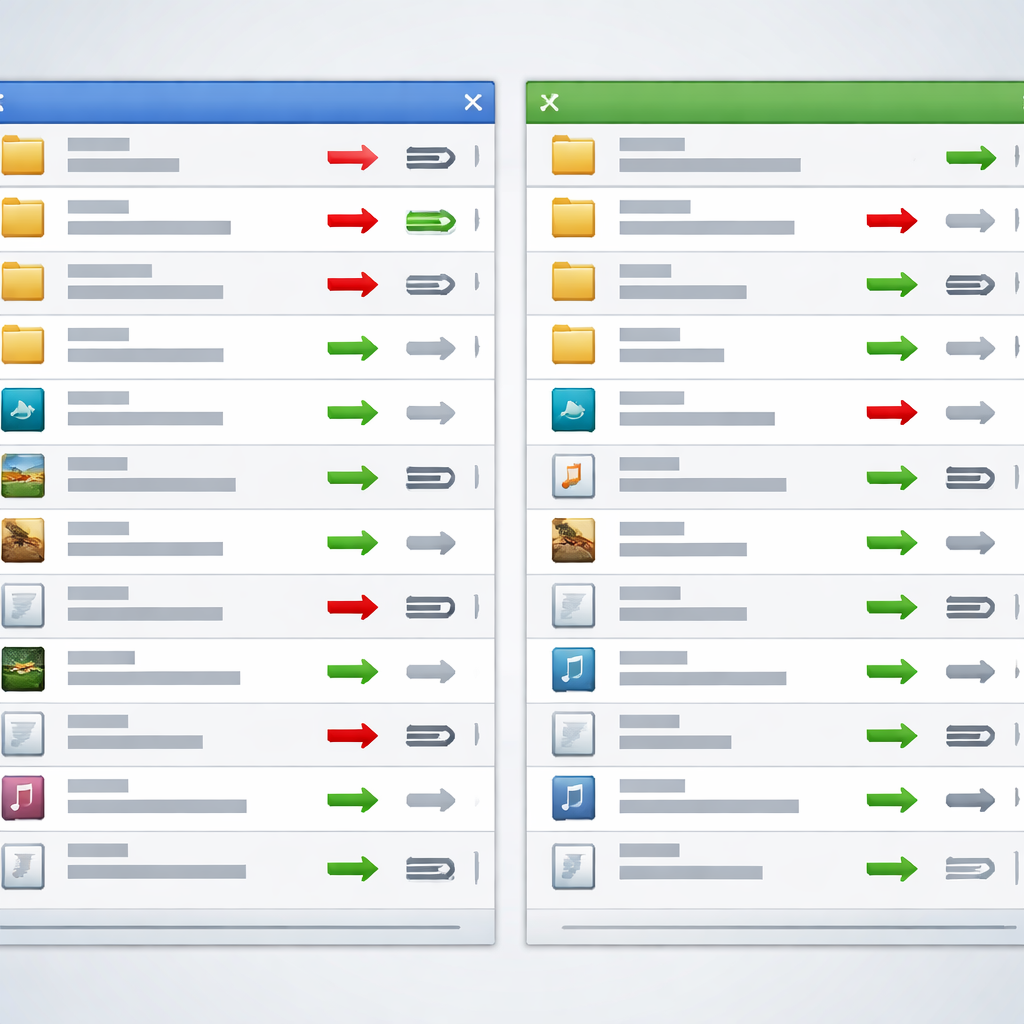
为了在触摸屏上复刻键盘流的高效率,Total Commander iOS 允许用户高度自定义底部工具栏。您可以将‘计算占用空间’、‘批量重命名’和‘压缩为 ZIP’等高频功能固定在首屏。值得注意的是,2026 年的新版本引入了‘长按拖拽’的增强反馈,用户可以在左面板选中文件后,直接拖动到右面板的特定子目录中。对比 Windows 端的 F5/F6 快捷键,这种直观的触控交互降低了新手的上手门槛。如果您发现拖拽响应迟钝,请在设置中将‘列表滚动灵敏度’调至中等,并关闭‘显示文件缩略图’以释放内存,特别是在处理包含数千张图片的文件夹时,这一优化能显著提升界面流畅度。
立即前往 App Store 搜索“Total Commander”获取 202604 最新版,或访问 Ghisler 官方中文支持站下载详细配置脚本。
相关阅读:Total Commander iOS 下载与安装指南 202604,Total Commander iOS 下载与安装指南 202604使用技巧,Total Commander 202615 周效率实践清单:重塑跨平台文件管理逻辑