Total Commander iOS 常见问题与排查 202609:文件访问、SMB连接与多系统协同指南

使用 Total Commander 处理跨设备文件时,最容易产生误解的是把 Windows 双面板体验直接等同于 iOS 文件管理方式。iOS 采用应用沙盒和系统文件提供器机制,能否看到某个目录,取决于应用能力、用户授权和共享协议,而不是单纯取决于文件是否存在。排查时应先确认运行平台,再区分本地文件、iCloud Drive、局域网 SMB 共享和第三方应用容器,避免反复重装却无法解决权限问题。
先确认 iOS 端的产品边界与运行方式
截至2026年09月,Total Commander 仍以 Windows 桌面端为核心,站内下载页标注的正式版为 Total Commander 11.03。不要将 Windows 安装包、插件或快捷键配置直接当作 iPhone 原生应用使用;macOS 用户通常需要 CrossOver、Wine 或虚拟机运行,Android 则要单独处理 Android/data 等受限目录。若你在 App Store 搜索不到对应官方客户端,先核对下载来源和产品名称,再决定使用 iOS 自带“文件”App、支持 SMB 的移动端工具,或通过 Windows/macOS 主机完成双面板管理。这个判断能快速排除“安装包损坏”这一常见误判。
iPhone 看不到文件:优先排查沙盒与授权路径
iOS 中“文件已经复制但找不到”通常是保存位置不同:文件可能留在下载应用的沙盒、iCloud Drive、On My iPhone,或某个第三方应用的专属目录。打开“文件”App,依次检查“浏览”中的位置,并通过文件长按菜单选择“移动”或“共享”,确认目标应用是否出现在共享列表。如果访问局域网设备失败,进入“设置→隐私与安全性→局域网”,检查相关应用权限;同时确认设备与电脑连接的是同一网络。权限刚开启后仍无结果时,完全退出应用再重试,比连续点击刷新更有效,也能区分授权问题和网络问题。
SMB 连接失败:用端口、账户和共享名逐项定位
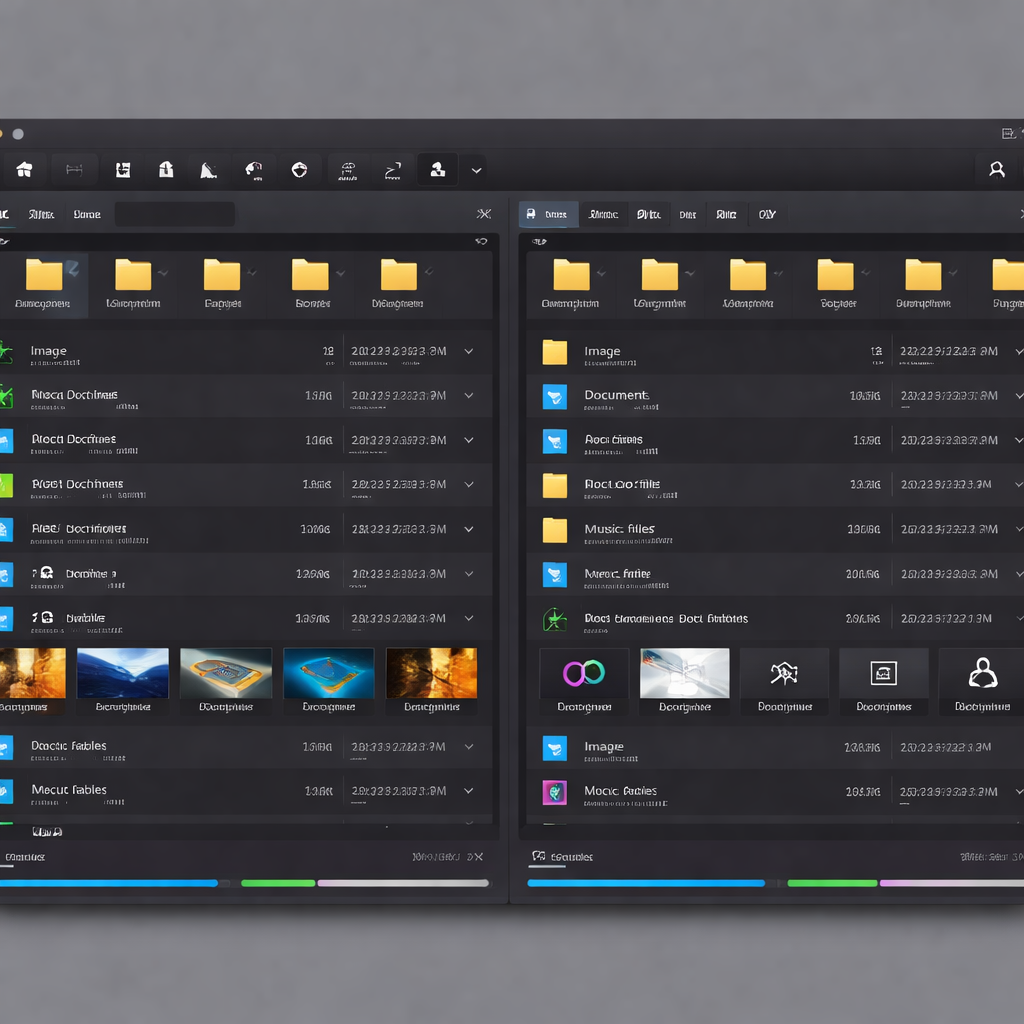
真实场景是:Windows 11 已开启共享,但 iPhone 连接时提示“服务器不存在”或反复要求密码。先在 Windows 资源管理器中用“\\电脑名\\共享名”验证共享本身可用,再记录电脑局域网 IPv4 地址,移动端优先填写类似 192.168.1.20 的地址,避免名称解析失败。SMB 默认端口为 TCP 445,应检查 Windows 防火墙是否允许“文件和打印机共享”,账户则使用拥有共享权限的本地或域账户,而不是随意填写微软账户显示名称。共享权限与 NTFS 权限都要允许读取;若能列出目录却无法写入,重点检查写入权限而非网络信号。

跨 Windows、macOS、Android 与 iOS 同步时的文件差异
多系统协同最常见的故障不是复制命令失效,而是路径、字符集和文件状态不一致。Windows 端可用 F5 复制、Ctrl+M 批量重命名、Alt+F7 高级搜索定位异常文件,再用目录同步对比源端与目标端;macOS 通过兼容层运行时,要特别检查外接磁盘是否已映射给运行环境。Android 访问 Android/data 需要系统授权,iOS 则受沙盒限制,不能用同一套目录假设。遇到中文文件名乱码,应先确认压缩包或远端服务的编码;遇到大文件中断,应比较剩余空间、网络稳定性和目标文件系统限制,而不是只重复点击复制。
版本、路径与安全设置的可验证检查清单
站内下载页截至2026年09月列出 Total Commander 11.03,并强调对 64 位系统优化、支持超过259字符的长路径,以及升级 FTP 的 OpenSSL 库。排查桌面端问题时,先在“关于”窗口核对版本,再测试本地磁盘复制,随后测试 SMB 或 FTP,按本地、局域网、远程服务的顺序缩小范围。FTP 连接应优先使用加密方式并核验服务器证书;插件则从官方插件中心按 WLX、WFX、WDX、WCX 类型选择,避免安装来源不明的扩展。iOS 侧不要为了绕过权限安装描述不清的配置文件或输入陌生账户密码,先保留日志、错误提示和访问时间,便于复现与比较。
常见问题
为什么我在 iPhone 的 App Store 找不到与 Windows 版完全相同的 Total Commander?
截至2026年09月,Total Commander 的核心体验仍以 Windows 桌面端为主,iOS 的文件沙盒、系统权限和应用分发机制也不同于 Windows。请先查看官方站点下载入口,确认是否存在针对 iOS 的明确版本说明;不要把 Windows 安装包或桌面插件安装到 iPhone。若目标只是访问共享文件,可使用 iOS“文件”App 的“连接服务器”功能或合规的 SMB 工具,再由 Windows 端完成批量重命名、同步对比等桌面任务。
电脑共享正常,为什么 iPhone 仍然提示无法连接 SMB?
按顺序检查四项:手机和电脑是否位于同一局域网;电脑是否允许 TCP 445 的文件共享流量;填写的是否为正确 IPv4 地址、共享名和账户;iOS 设置中的“局域网”权限是否已开启。建议先在 Windows 上用“\\电脑名\\共享名”确认共享路径,再改用 IP 地址测试。若能读取但不能上传,分别检查共享权限和 NTFS 权限;两者只要有一层禁止写入,移动端就会表现为上传失败。
文件已经从 Total Commander 或电脑传到 iPhone,为什么其他应用里看不到?
iOS 不会自动把所有应用写入的文件合并到一个公共目录。文件可能位于“我的 iPhone”、iCloud Drive、下载应用的专属文件夹或某个应用容器中。打开“文件”App 的“浏览”页逐个查看位置,长按文件选择“移动”或“共享”,把它放到目标应用能读取的目录。若列表不刷新,关闭相关应用后重新打开;如果仍不可见,检查文件扩展名、云端同步状态和目标应用是否支持该格式。
总结
需要获取 Windows 桌面端、核对当前稳定版信息或继续了解 Total Commander 的插件与配置,请访问官方下载入口:/download.html。完成安装后,可结合 /plugins.html 查看官方扩展分类,并参考快捷键页面掌握 F3 查看、F5 复制、Alt+F7 高级搜索和 Ctrl+M 批量重命名,让 Windows、macOS、Android 与 iOS 之间的文件流转更容易定位和维护。
相关阅读:Total Commander iOS 常见问题与排查 202609,Total Commander iOS 常见问题与排查 202609使用技巧,Total Commander 202638 周效率实践清单:Windows、macOS、Android 与 iOS 协作指南
截至2026年09月,Total Commander 仍以 Windows 桌面端为核心,iOS 用户遇到的多数问题并非安装失败,而是系统沙盒、局域网权限、SMB共享配置及文件传输路径理解不一致。本文结合 Windows、macOS、Android 与 iOS 的实际差异,说明如何判断官方支持边界,排查 iPhone 无法访问共享文件夹、传输后文件找不到、文件名乱码和大文件同步中断等问题,并给出可执行的检查顺序。