
Total Commander macOS 下载与安装指南 202608:跨平台双面板效率实操

对于频繁在 Windows、macOS、Android 与 iOS 之间切换的多系统用户而言,Total Commander (TC) 的双面板逻辑与高效快捷键是无可替代的生产力工具。截至 2026 年 08 月,官方最新稳定版为 11.03。虽然 TC 并非 macOS 原生应用,但通过合理的容器化部署,我们完全可以在 Mac 上发挥其全部潜能。本文将为您带来详尽的部署与排错指南。
部署 Wine 容器运行 TC 11.03 稳定版
要在 macOS 上运行 Total Commander 11.03,最稳妥且高效的方案是利用 Wine 容器(如 WineSkin 或 Crossover)。首先,从官方渠道下载 Windows 版本的 TC 11.03 安装包。在 macOS 中创建新的 Wine 容器时,请确保容器的 Windows 版本模拟环境设置为 Windows 10 或更高。由于 11.03 版本针对 64 位系统进行了深度优化,建议在 Wine 配置中启用 64 位引擎支持。安装完成后,需将 TC 的主程序 `TOTALCMD64.EXE` 设为容器的默认启动路径,即可在 Mac 桌面直接双击运行这个延续三十年经典的双面板界面。

权限排错:解决 macOS 容器下的磁盘读写限制
在 macOS 下运行 Wine 容器常遇到的首要痛点是权限受限。默认情况下,沙盒机制会阻止 TC 访问外部磁盘或系统核心目录。若遇到“无法写入文件”或“找不到路径”的报错,请打开 macOS 的“系统设置”->“隐私与安全性”->“完全磁盘访问权限”,将您的 Wine 容器应用添加并勾选。此外,当挂载外部 NTFS 格式的 U 盘时,在 TC 内部需要通过 `Z:\Volumes` 路径进行定位。如果遇到长路径名(超过 259 字符)报错,得益于 TC 11.03 对长路径的完美支持,只需在容器内的 `wincmd.ini` 配置文件中确认 `LongNames=1` 处于启用状态即可解决。
多端异构同步:解决跨平台文件名乱码与冲突
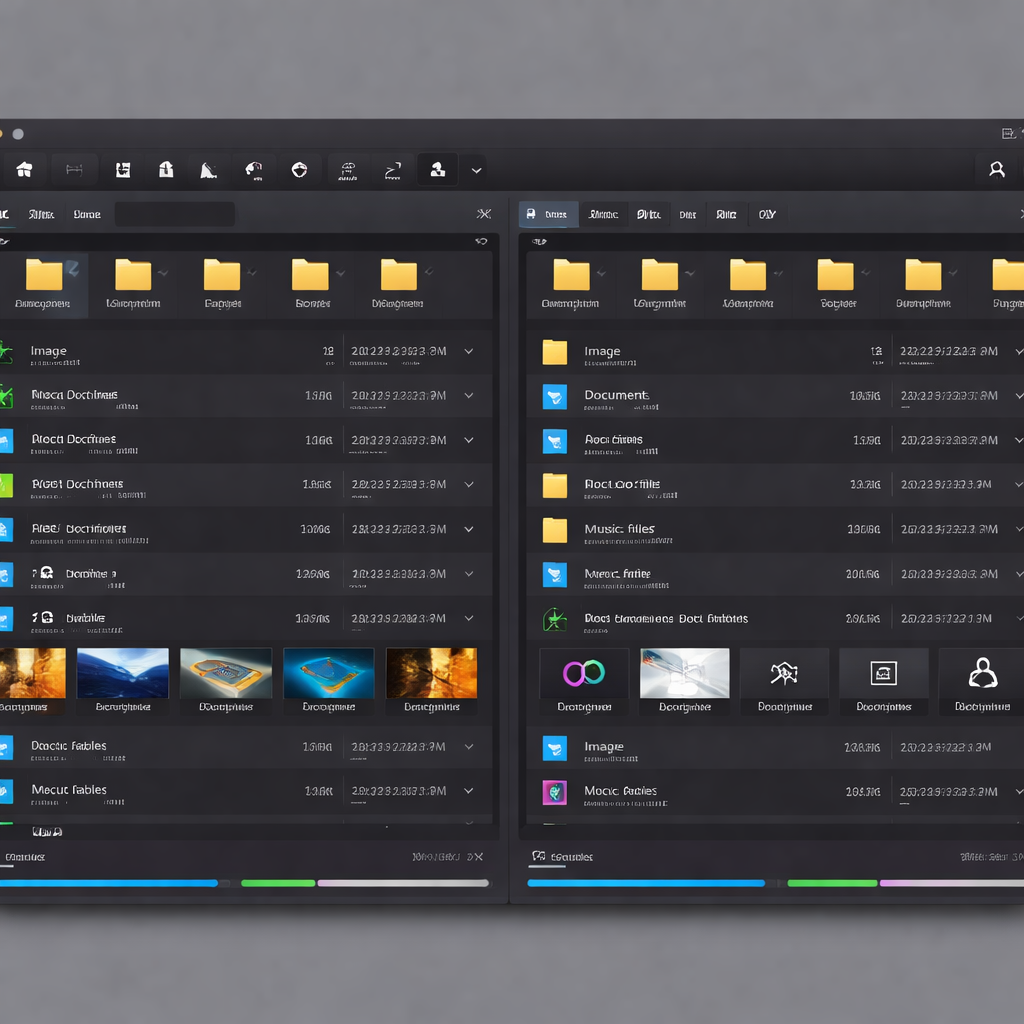
多系统用户在 Windows 与 macOS 之间同步文件时,常因 macOS 的 NFD 文件名规范与 Windows 的 NFC 规范冲突导致同步对比失败或乱码。在 TC 中使用“同步对比”功能时,建议通过内置的 FTP/SFTP 插件连接局域网设备。TC 11.03 升级了 FTP 的 OpenSSL 库,大幅提升了传输安全性。在同步前,请在连接属性中勾选“UTF-8 字符集支持”,迫使两端文件名强制对齐。利用 TC 的双面板逻辑,您可以左边挂载 Mac 本地目录,右边挂载 Windows 共享文件夹,一键完成增量备份,避免手动复制遗漏。
快捷键与效率迁移:重塑 Mac 上的双面板体验
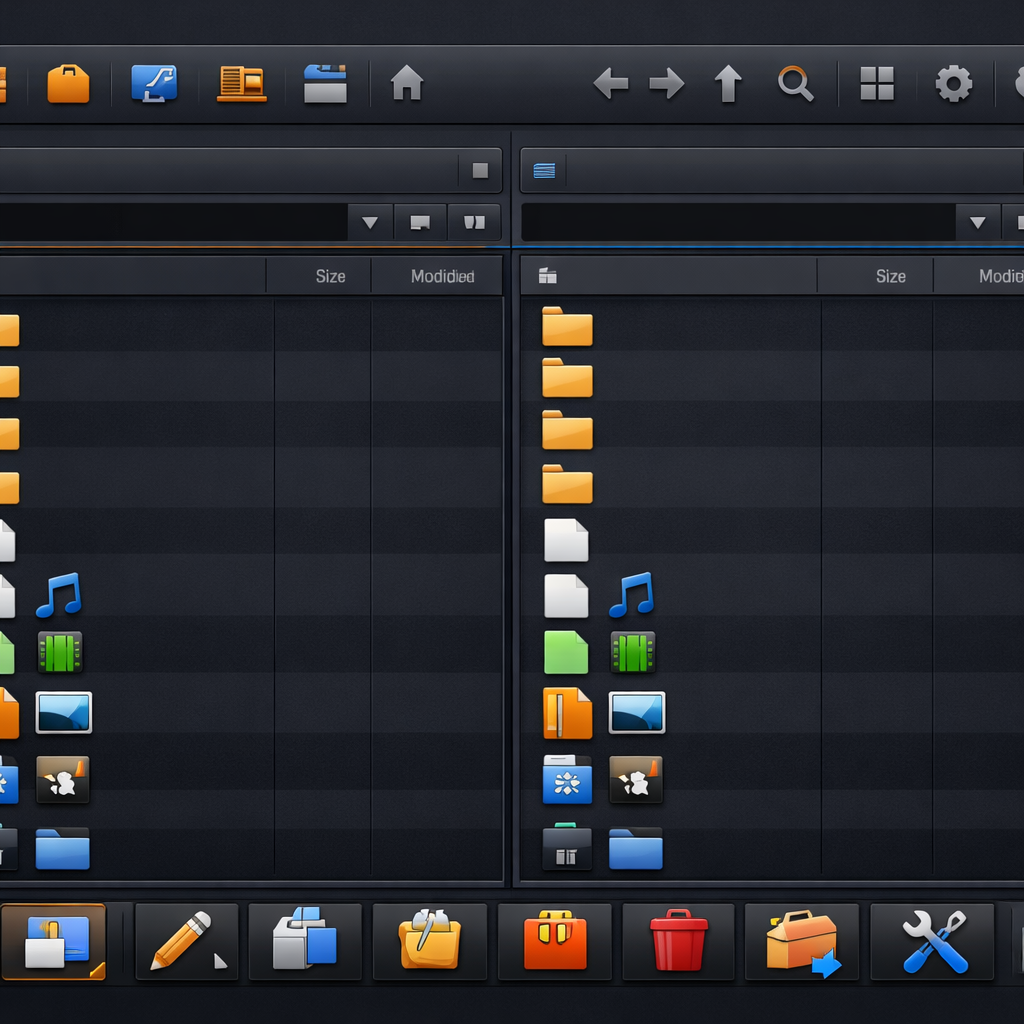
在 Mac 键盘上,由于 Option 和 Command 键的布局差异,直接使用 TC 快捷键可能会感到不适。建议访问快捷键大全页面,参考经典命令进行键位重映射。您可以在 Wine 容器的偏好设置中,将 Mac 的 Command 键映射为 Control 键。这样就能在 macOS 中无缝使用 Ctrl+D 弹出目录热键、Ctrl+Q 快速查看文件内容,以及 F3 查看、F5 复制、F6 移动等核心操作。配合 TC 强大的批量重命名工具(Ctrl+M),即使在 Mac 环境下,也能享受与 Windows 完全一致的极致文件管理效率。
常见问题
在 macOS 中通过 Wine 运行 TC 11.03,如何使用外接移动硬盘?
Mac 挂载的外部硬盘和 U 盘通常位于 `/Volumes` 目录下。在 Total Commander 的双面板中,按下 Alt+F1 或 Alt+F2 打开驱动器列表,选择 `Z:` 盘(代表 Mac 的根目录),然后双击进入 `Volumes` 文件夹,即可看到所有已连接的外接设备。确保您的 Wine 容器已获得“完全磁盘访问权限”,否则该文件夹可能显示为空。
为什么在 Mac 上使用 TC 的 FTP 功能连接 NAS 时提示连接失败?
这通常与 SSL/TLS 协议版本有关。截至 2026 年,许多旧版客户端因安全漏洞被服务器拒绝连接。Total Commander 11.03 已经升级了 OpenSSL 库以支持最新的安全传输协议。请确保您下载的是官方 11.03 正式版,并在连接设置中勾选“使用 SSL/TLS”以及“显式加密”选项。
无法在 macOS 容器中正常使用 F3 或 F5 等快捷键怎么办?
macOS 默认将 F1-F12 键分配给了系统功能(如亮度、音量调节)。您需要按住 Mac 键盘上的 `Fn` 键再配合 F3/F5 使用。若想恢复 TC 的原生体验,可前往 Mac 的“系统设置”->“键盘”,启用“将 F1、F2 等键用作标准功能键”选项。
总结
想要在 macOS 上体验极致的双面板管理效率?立即访问我们的 [下载中心](/download.html) 获取 Total Commander 11.03 官方正式版,并前往 [快捷键大全](/shortcuts.html) 页面解锁更多进阶操作技巧!
相关阅读:Total Commander macOS 下载与安装指南 202608,Total Commander macOS 下载与安装指南 202608使用技巧,Total Commander 面向多系统用户的使用技巧 202608:跨越 Windows、macOS 与移动端的异构文件管理指南
针对多系统用户在 macOS 平台使用 Total Commander 的真实需求,本指南提供截至 2026 年 08 月的最新安装与配置方案。由于 TC 官方原生支持 Windows,在 Mac 上我们需要借助 Wine 容器运行最新稳定版 11.03。本文将详细解析 macOS 下 Wine 容器的权限配置、跨平台异构文件同步以及长路径排错等核心实操细节,帮助您在 Mac 上完美复刻经典双面板的极致生产力。