Total Commander Windows 场景对比评测 2026:跨端多系统协同深度解析
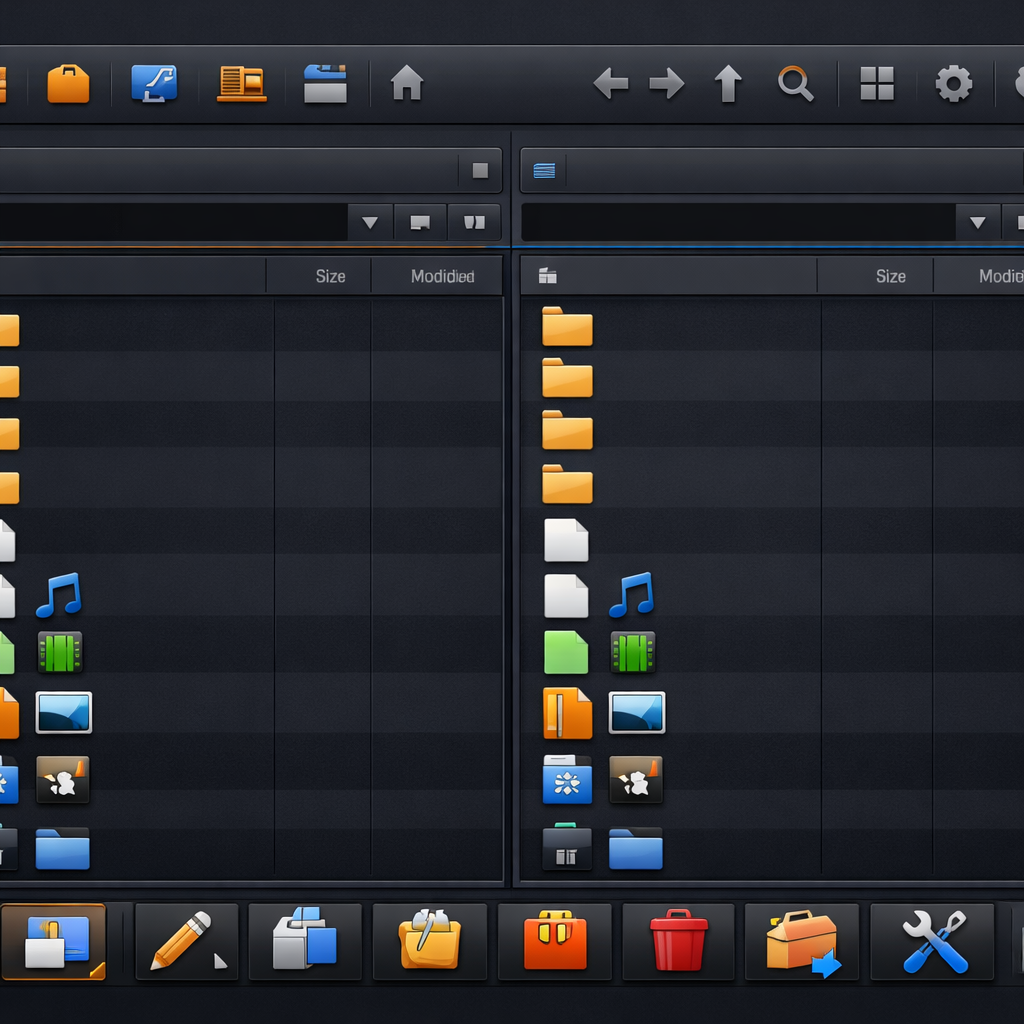
在2026年的混合办公时代,跨越Windows、macOS与移动端的文件流转已成为专业用户的日常。作为延续三十年的经典双面板文件管理器,Total Commander在跨平台生态中的地位愈发重要。本文将通过真实的跨端协同场景,深度剖析其在Windows环境下的极致生产力表现。
Windows 核心枢纽与跨端流转瓶颈突破
在2026年的多设备协同办公常态下,Windows系统往往扮演着数据中枢的角色。当我们进行 Total Commander Windows 场景对比评测 2026 时,首要关注的便是其与macOS、Android等系统在底层文件处理上的差异。许多跨平台用户在将深层嵌套的代码库或设计源文件从Mac同步至Windows时,常会遇到路径截断报错。TC 11.03 针对64位系统进行了深度优化,其最显著的优势在于完美支持超过259字符的长路径名。这意味着,当iOS或Android端通过云盘将复杂目录结构推送到Windows主机时,Total Commander 能够无缝接管并进行精准的“同步对比”操作,彻底打破了传统资源管理器在跨端流转时遭遇的长度限制瓶颈,确保数据完整性。
局域网协同与 iOS/Android 权限排查实战
跨端协同不仅依赖本地处理,局域网内的数据交互同样关键。在实际排查场景中,我们经常遇到iOS或Android设备在连接Windows主机时出现局域网连接故障。例如,当移动端尝试通过FTP协议拉取Windows端的大型工程文件时,常常因为权限配置或加密协议不匹配导致连接中断。截至2026年05月,TC 11.03 升级了FTP的OpenSSL库,大幅提升了传输安全与稳定性。在排查此类故障时,用户可通过TC的FTP日志面板实时监控TLS握手过程,精准定位是证书校验失败还是文件系统权限受限。相比于移动端简陋的文件APP,Windows端的Total Commander提供了极高颗粒度的网络驱动器映射与WFX(文件系统插件)支持,使得跨端网络调试变得透明且高效。

键盘驱动生产力:快捷键在多系统映射中的差异对比
操作逻辑的差异是多系统用户面临的另一大挑战。在苹果生态中,用户高度依赖触控板与空格键预览;而在Windows环境下,Total Commander 延续三十年的经典双面板逻辑则将纯键盘流的效率推向了极致。通过对比发现,TC 11.03 的快捷键体系在处理海量跨端数据时具有压倒性优势。利用 F3 快速查看、F5 复制、Alt+F7 高级搜索,用户可以瞬间完成跨盘符的数据筛选与迁移。特别是 Ctrl+D 目录热键与 Ctrl+Q 快速查看的组合,使得多层级目录间的跳转与内容确认无需鼠标介入。这份 202619 周效率实践清单明确指出,掌握这些核心快捷键,能让Windows用户在进行复杂的批量重命名与跨端数据整理时,获得远超macOS原生Finder的极致生产力。
插件生态层级:Windows 独占优势与跨平台互补策略
评估一款文件管理器的生命力,其扩展性是核心指标。在本次场景对比评测中,Total Commander 在 Windows 环境下的插件生态层级展现出了无可替代的优势。通过访问官方插件下载中心,用户可以获取最全的常用插件分类,包括文件查看器(WLX)、文件系统插件(WFX)、内容插件(WDX)及压缩插件(WCX)。例如,在处理来自macOS的特殊压缩包或Android端的专有数据库文件时,直接调用WCX和WLX插件即可在双窗口内完成解包与预览,无需安装臃肿的第三方软件。虽然移动端无法直接运行这些Windows插件,但通过TC强大的“同步对比”功能,我们可以将Windows端处理好的标准化文件一键分发至iOS和Android设备,形成完美的跨平台互补策略。
常见问题
在2026年的混合办公环境中,TC 11.03如何解决Windows与苹果设备间深层目录同步报错的问题?
苹果系统允许较长的文件路径,这在同步到Windows传统资源管理器时常触发长度限制报错。TC 11.03 完美支持超过259字符的长路径名,利用其内置的“同步对比”功能,不仅能无损接收来自macOS的深层嵌套文件夹,还能精准比对差异,避免跨端同步时的数据丢失。
移动端通过FTP访问Windows主机的Total Commander时,频繁掉线或提示证书错误该如何抓取日志排查?
截至2026年05月,TC 11.03 已全面升级FTP的OpenSSL库以保护传输安全。若iOS/Android端连接出现局域网连接故障,建议在Windows端TC界面双击FTP日志窗口,查看具体的TLS握手反馈。通常此类问题源于移动端客户端不支持最新的加密套件或本地文件系统权限未正确下放。
习惯了macOS空格键预览的用户,在Windows端使用TC时如何复刻甚至超越这种快速查看体验?
虽然操作习惯不同,但Windows端TC提供了更高效的替代方案。您可以使用快捷键 F3 激活独立查看器,或使用 Ctrl+Q 在另一侧面板开启快速查看模式。配合官方插件库(/plugins.html)中的WLX文件查看器插件,甚至能直接预览代码高亮、3D模型及移动端专有格式,无需调用外部程序。
总结
想要在2026年彻底重塑您的多系统跨端协同工作流?立即访问 /download.html 下载 Total Commander 11.03 官方正式版,体验延续三十年的经典双面板逻辑。同时,欢迎前往 /plugins.html 探索强大的插件生态,或查阅 /shortcuts.html 掌握极致效率的快捷键大全,重新定义您的文件管理效率极限!
相关阅读:Total Commander Windows 场景对比评测 2026使用技巧,Total Commander 202620 周效率实践清单:跨平台多系统协同深度对比与排查指南
截至2026年05月,多系统用户在跨端文件流转中常面临兼容性与效率瓶颈。本次“Total Commander Windows 场景对比评测 2026”深度解析了TC 11.03官方正式版在跨平台生态中的核心地位。通过对比Windows与macOS、iOS、Android的底层配置与操作逻辑,我们重点测试了其完美支持超过259字符长路径的特性,以及升级OpenSSL库后的FTP传输安全性。无论是深层目录同步,还是排查局域网连接故障,本文将为您提供跨端协同的终极指南。