面对Windows、macOS、Android与iOS极度割裂的文件管理生态,极客与效率工作者如何在不同设备间保持一致的工作流?传统的单窗口资源管理器往往在跨端协同中显得力不从心。本文深入探讨「Total Commander 面向多系统用户的使用技巧 202603」,通过对比各大系统原生文件管理器的局限性,揭示双面板哲学在复杂网络环境中的降维打击能力。我们将跳出单一系统的限制,深度解析局域网无线直连方案、苹果生态的曲线协同策略,以及核心配置文件的云端同步与排错指南,助您彻底打破设备壁垒,重塑数字资产调度中心。
在多设备办公常态化的今天,用户每天都在与不同操作系统的文件管理逻辑作斗争。对比来看,Windows资源管理器依赖层级树,macOS Finder偏好标签与色彩标记,Android的Files应用则过度隐藏真实路径,iOS更是长期将文件封闭在沙盒之中。这种各自为政的设计,导致多系统用户在转移文件时面临极高的认知摩擦。

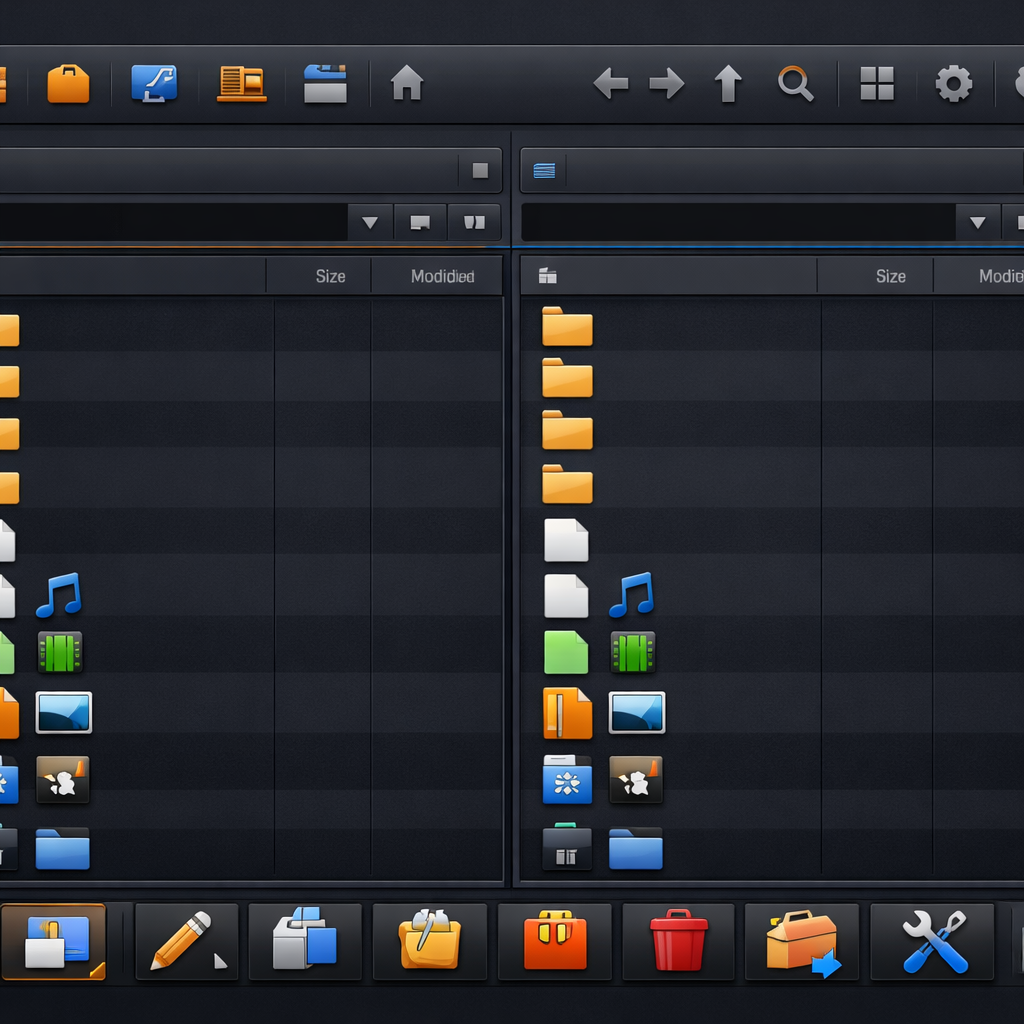
引入Total Commander(简称TC)的双面板逻辑,本质上是对这种碎片化生态的“降维打击”。不论底层系统如何变化,“左侧源目录、右侧目标目录”的视觉映射关系始终如一。对于同时持有PC、Mac、安卓手机和iPad的用户而言,TC不仅是一个本地工具,更是一个跨协议的枢纽。通过集成FTP、WebDAV以及各类网络文件系统(NFS)插件,TC能够将异构网络中的设备统一挂载为虚拟盘符。相比于在不同设备的各类网盘客户端中来回切换,TC的F5(复制)和F6(移动)指令能在底层直接调度数据流,大幅降低了跨平台文件交互的延迟与操作冗余。
跨平台流转中最常见的痛点,莫过于PC与安卓设备间的大文件迁移。传统方案往往依赖微信文件助手(存在体积限制与画质压缩)或数据线(物理束缚)。而在TC的生态中,利用官方提供的WiFi Transfer插件,可以构建一条极速、私密的局域网传输通道。

具体操作场景如下:在Android端(建议使用TC for Android v3.50及以上版本),选中需要发送的高清视频或项目压缩包,点击工具栏的“通过WiFi发送”图标。此时,手机端TC会瞬间化身为一个微型的Web服务器,并生成一个动态URL与二维码。在Windows端,你无需安装任何额外接收软件,只需在桌面版TC的地址栏输入该URL,或者通过快捷键调用摄像头扫描二维码,双端面板即刻建立直连。经过实测,在Wi-Fi 6网络环境下,这种点对点传输的峰值速度可逼近路由器的带宽极限,且完全不消耗外网流量。相比于Android原生的“附近分享”功能,TC方案不受设备品牌的限制,彻底消除了跨生态传输的握手失败率。
众所周知,Total Commander并没有原生的macOS和iOS版本,但这并不意味着苹果设备无法融入TC的跨平台工作流。对于多系统用户而言,核心在于“协议打通”与“肌肉记忆的延续”。
在macOS端,我们推荐采用“平替工具+统一快捷键”的策略。例如使用Marta或Double Commander,这两款工具完美复刻了TC的双面板界面。通过修改Keymap配置文件,可以将Mac上的F3(查看)、F4(编辑)、F5(复制)等核心快捷键映射得与Windows版TC完全一致,从而消除系统切换带来的割裂感。
而在iOS/iPadOS端,协同的核心在于将其作为“网络节点”接入TC网络。由于iOS系统的封闭性,最佳实践是在Windows桌面的TC中安装SFTP或WebDAV插件,将PC端的核心工作目录映射为网络驱动器。随后,在iPad的系统“文件”App中,通过“连接服务器”功能输入PC的局域网IP与凭证。这样一来,iPad不仅能直接预览PC端由TC管理的复杂项目文件,还能将iOS端产出的素材直接保存至TC的指定监控目录中,实现无感知的双向同步。
当你在多台Windows设备和Android模拟器之间穿梭时,保持TC界面布局、自定义快捷键和FTP站点列表的一致性是提升效率的关键。TC的所有灵魂都储存在`wincmd.ini`和`wcx_ftp.ini`这两个配置文件中。掌握Total Commander 面向多系统用户的使用技巧 202603,就必须学会配置文件的云端托管。
具体执行时,请将这两个ini文件剪切至OneDrive或Syncthing的同步目录中。为了让TC识别新的路径,需要在桌面快捷方式的目标路径后添加参数:`%COMMANDER_PATH%\TOTALCMD64.EXE /i="D:\OneDrive\TC_Config\wincmd.ini" /f="D:\OneDrive\TC_Config\wcx_ftp.ini"`。此外,也可通过修改注册表强制指定路径,参数设定为`UseIniInProgramDir=7`(此参数强制TC在程序所在目录及用户配置目录中按特定优先级读取)。
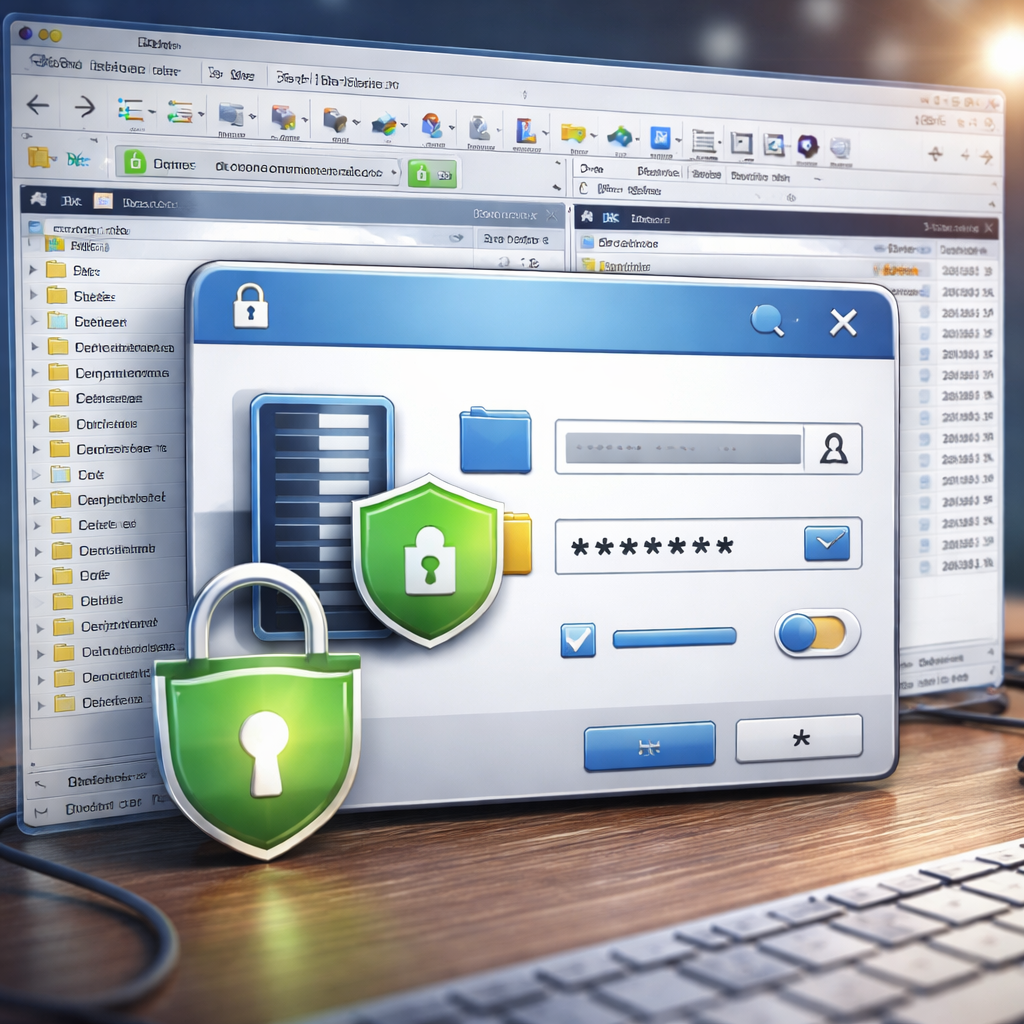
**故障排查细节:** 在多设备同步配置后,用户常遇到“FTP密码丢失”或“网络驱动器连接超时”的问题。这通常是因为TC的安全机制默认加密了FTP密码,且加密密钥与当前Windows当前用户的SID绑定。当配置文件同步到另一台电脑时,由于SID不同,密码无法解密。解决此故障的方案是:在TC的“配置” -> “选项” -> “FTP”中,勾选“使用主密码保护密码”。设置一个全局主密码后,TC会采用AES256位独立加密FTP凭证,不再依赖系统的SID。这样,无论配置文件通过网盘同步到哪台设备,只需输入一次主密码,所有跨平台的网络连接即可瞬间恢复畅通。
在异构系统林立的数字化时代,寻找一个能贯穿全局的效率锚点至关重要。从局域网内的无线直连,到苹果生态的曲线打通,再到底层配置文件的云端同步,Total Commander以其极致的开放性和硬核的底层逻辑,为多系统用户提供了一套不可替代的解决方案。不要让割裂的操作系统继续拖累你的工作流,现在就检查您的配置文件路径,尝试配置专属的主密码,或者访问官方社区下载最新的网络传输插件,亲手打造属于您的跨平台文件调度中枢吧!
相关阅读:Total Commander 面向多系统用户的使用技巧 202603使用技巧,Total Commander 202611 周效率实践清单:打破系统藩篱的进阶文件管理逻辑