本篇 Total Commander 皮肤美化教程旨在为追求极致效率的多系统用户提供视觉优化方案。文章不仅涵盖了 Windows 端的 wincmd.ini 核心参数调整,还对比了 Android 端与类 macOS 风格的界面迁移策略。通过解决高分屏(High DPI)图标模糊、配色方案冲突等真实痛点,帮助你将这款“骨灰级”工具重塑为符合现代审美、且在不同设备间具备视觉连贯性的生产力利器。拒绝千篇一律的默认灰色,开启深度定制化之路。
对于多系统重度用户而言,Total Commander (TC) 的默认界面往往显得与现代操作系统格格不入。本教程将跳过基础安装,直接切入核心:如何通过底层配置与资源替换,实现一套既美观又符合直觉的跨平台视觉体系。
TC 的美化并非简单的更换皮肤包,其核心在于对 wincmd.ini 配置文件中 [Colors] 字段的精准控制。与普通软件的‘一键换肤’不同,TC 要求用户通过十六进制代码定义背景、文本及光标颜色。一个典型的优化场景是:为了降低长时间工作的视觉疲劳,建议将 BackColor 设置为深灰(如 2105376),并将 InverseCursor=1 以实现高对比度的焦点反馈。对比 Windows 自带资源管理器的沉闷,这种基于配置文件的定制允许你在不同版本的 TC(如最新的 11.03 版)中快速迁移视觉偏好,确保在多台工作站间获得无缝的审美延续。

在 Windows 10/11 的高分辨率环境下,许多用户反馈 TC 的工具栏图标会出现严重的锯齿感。这是由于默认图标库不支持矢量缩放导致的。在 Total Commander 皮肤美化教程的进阶环节,我们需要引入 IconLib 参数。通过在 [Configuration] 段落添加 IconLib=%COMMANDER_PATH%\Skins\Flat_Modern.icl,并确保该库包含 256px 以上的位图资源,可以完美解决模糊问题。此外,针对多显示器环境,务必检查‘Auto-detect screen DPI’选项是否开启。这种针对硬件特性的微调,是提升跨平台(尤其是从 macOS Retina 屏切换回 Windows)视觉舒适度的关键步骤。

一个真实的使用痛点是:过多的功能按钮会占据宝贵的垂直空间。高级美化方案通常建议隐藏默认的驱动器按钮(Allowed=CDEFG),转而使用自定义的 Button Bar (.bar 文件)。通过设置 SmallIcons=1 并取消‘Show text labels’,你可以将工具栏精简为类似 macOS Finder 的侧边栏风格。这种‘减法’美学在处理复杂目录树时尤为有效。在排查细节上,若发现自定义图标未生效,请检查路径是否使用了相对路径(如 %%COMMANDER_PATH%%),这能确保你的皮肤配置在 U 盘便携版中依然能正常加载,不因盘符变化而失效。
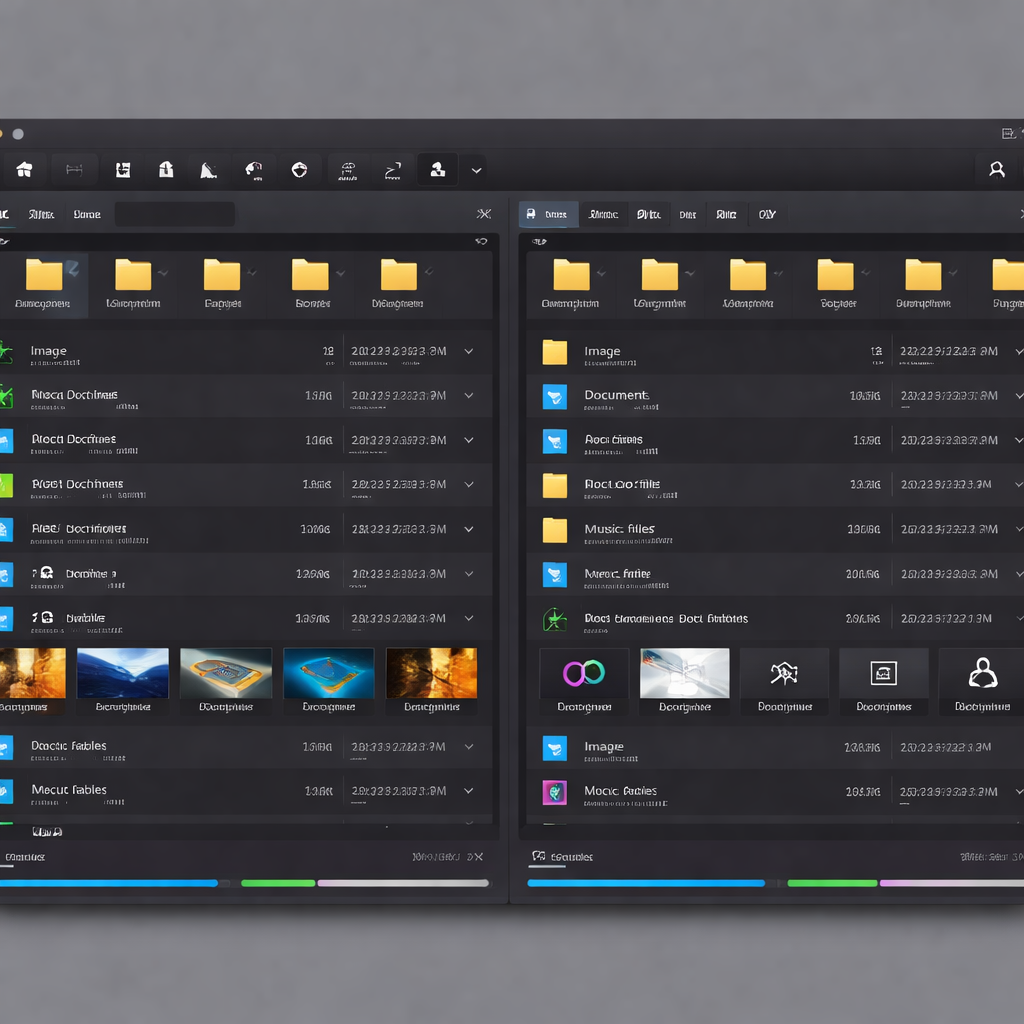
虽然 TC 在 iOS 上缺乏原生支持,但在 Android 端,其皮肤定制逻辑与 PC 端高度互补。在 Android 版 TC 中,美化重点在于‘内部编辑器’与‘主界面主题’的联动。通过对比分析发现,Android 版支持直接调用系统 Material You 配色,而 PC 端则需手动模拟。为了达成跨端一致性,建议在 PC 端使用简约的扁平化图标包(如 Flat Design),并在 Android 端同步开启‘Dark Mode’。这种策略不仅是为了好看,更是为了在不同设备间建立统一的视觉索引,让你在触摸屏与物理键盘操作间切换时,能瞬间定位功能区域。
这通常是因为 TC 正在读取非程序目录下的配置文件。请在‘帮助 -> 关于’中确认配置文件的实际存放路径。如果 TC 安装在 Program Files 下,受 UAC 保护,直接修改可能未保存成功。建议将配置文件重定向至 AppData 目录,或以管理员权限运行编辑器进行修改。
TC 的字体渲染依赖于系统 API。在美化教程中,建议将字体设置为‘Microsoft YaHei UI’或‘PingFang SC’,大小设为 10-11pt。同时,在 Windows 设置中开启 ClearType。若追求极致效果,可配合 MacType 软件对 TC 进程进行单独注视,以获得类似 Unix 系统的文字渲染质感。
这是因为第三方 ICL 库可能未包含特定插件(如 SFTP 或 Registry)的索引。解决方法是:在工具栏右键选择‘修改’,手动为缺失图标的功能指定外部 .ico 文件,或者使用 ICLBuilder 工具将缺失的图标合并进你当前的主皮肤库中,确保索引号(Index)一一对应。
想要获取文中提到的高分屏优化图标包及预设 wincmd.ini 模板?点击了解更多以访问我们的跨平台配置资源库。
相关阅读:Total Commander 皮肤美化教程使用技巧,Total Commander 202611 周效率实践清单:多终端文件流转的终极解法