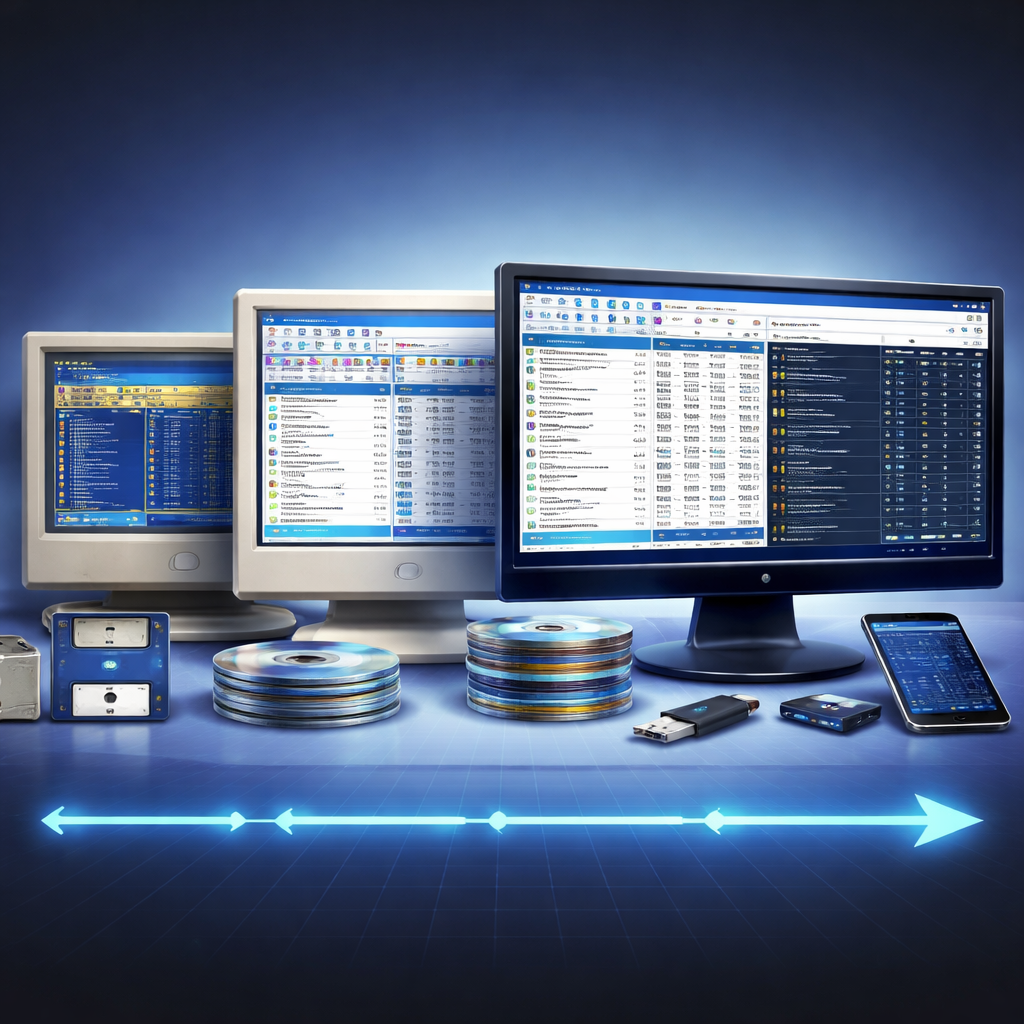
针对开发者与系统管理员,本文深入探讨 Total Commander 比较文件内容的核心机制。不仅涵盖基础的文本差异对比,更聚焦于处理 Windows 与 macOS/Linux 跨平台换行符(CRLF vs LF)冲突、二进制代码校验等实战痛点。通过配置内建工具与第三方插件,实现多端同步与高效纠错,是多系统用户优化文件管理工作流的必备指南。
在多系统协作的复杂环境下,确保文件版本的一致性是生产力的基石。Total Commander(TC)不仅是一款文件管理器,其内置的“比较文件内容”功能更是排查代码冲突、校验数据完整性的利器。本文将跳过基础操作,直击跨平台环境下的核心应用场景。
在 Windows 环境下使用 Total Commander 比较文件内容时,最常见的报错往往源于不可见的字符差异。例如,当你从 macOS 或 Linux 服务器同步代码至本地,即使肉眼观察内容一致,TC 的“比较文件内容”功能可能会因为换行符(CRLF 与 LF)的不同而将整行标红。此时,用户应利用 TC 11.0 及以上版本的内建编辑器设置,开启“忽略空格与换行符”选项。针对 Android 端的同步副本,建议在比较前通过 TC 的转换功能统一编码为 UTF-8 无 BOM 格式,避免因字节序标记导致的误判,确保逻辑层面的完全对等。
面对非文本类的执行文件或压缩包,Total Commander 展现了其作为“瑞士军刀”的硬核实力。通过“按内容比较”对话框勾选“二进制”模式,TC 会以十六进制形式并排呈现差异。这在排查由于网络传输导致的安装包损坏时极具价值。例如,对比两个大小完全一致但 MD5 校验不通的 .apk 文件,TC 能精确指出偏移量(Offset)处的字节差异。若内建对比无法满足需求,可通过 wincmd.ini 配置文件中的 CompareTool 参数,关联如 WinMerge 或 Beyond Compare 等外部工具,实现无缝调取。

尽管 Total Commander 的移动端(Android/iOS)版本在 UI 上与桌面端迥异,但其核心的“同步目录”逻辑一脉相承。在处理多系统用户最头疼的“文件版本冲突”时,建议先在 Windows 端利用 TC 的“同步文件夹”功能进行预扫,勾选“按内容比较”以确保不仅仅是时间戳的一致。对于 iOS 用户,虽然受限于沙盒机制,但通过 WebDAV 或 FTP 挂载后,依然可以在桌面端 TC 中将远程路径与本地路径进行深度内容比对,确保移动端缓存与服务器生产环境的代码逻辑完全闭环。
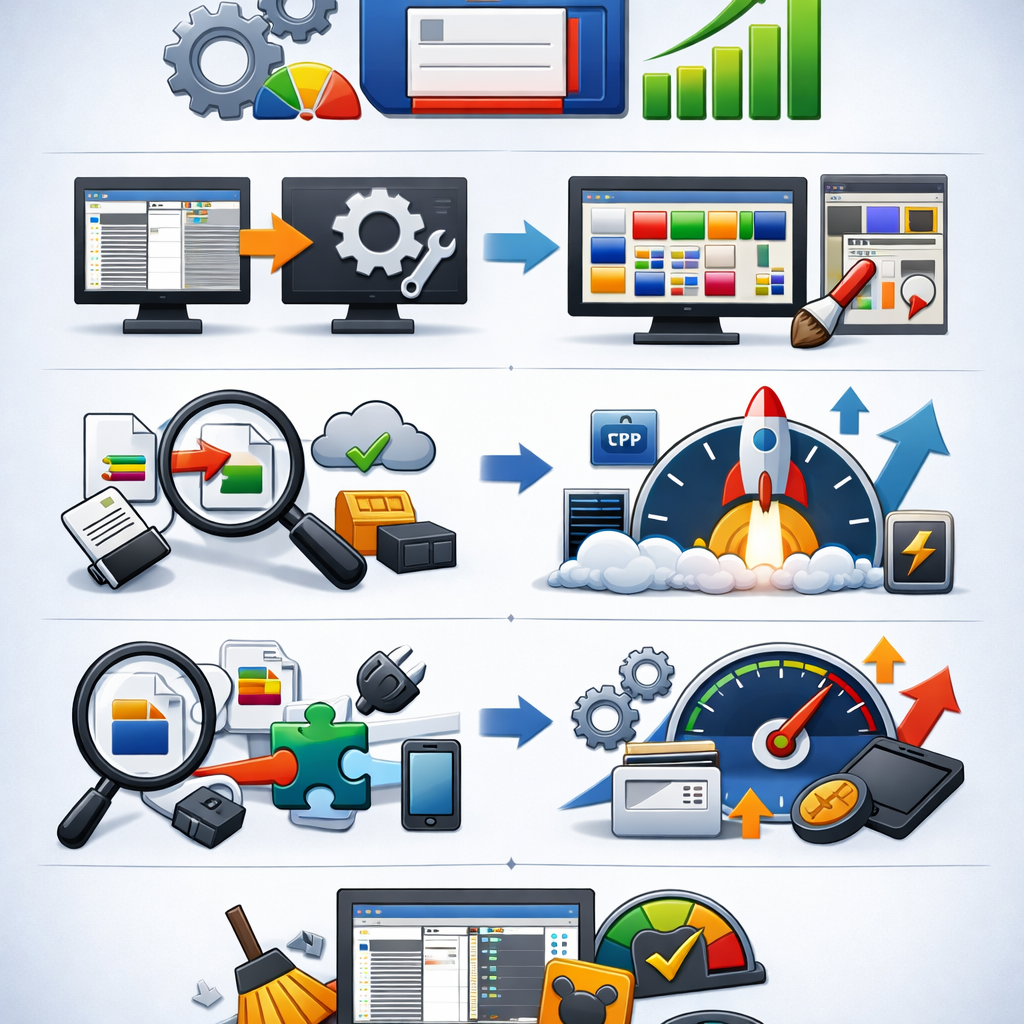
处理超过 500MB 的日志文件或数据库转储文件时,Total Commander 的默认比对策略可能会占用大量内存。在 TC 10.52 后的更新中,优化了对大文件的流式读取。用户可以通过调整 CompareVertical=0 参数改变显示布局,以适应宽屏显示器。此外,若遇到比对速度极慢的情况,需检查是否加载了过重的文本转换插件(如处理 PDF 或 Docx 的插件)。针对跨平台协作,建议定期清理 TEMP 目录下的临时比对副本,避免因磁盘空间不足导致的比对挂起或结果丢失。
这通常是因为你在“比较文件内容”时勾选了“忽略空格”或“忽略大小写”。这些设置仅在视觉比对时生效,不会改变文件本身的二进制属性。请取消所有忽略选项并切换至二进制模式重新比对。
手动编辑 wincmd.ini 配置文件,在 [Configuration] 段落添加 CompareTool=C:\Path\To\YourTool.exe。设置完成后,点击比较功能时 TC 将自动传递两个文件的路径给外部工具。
目前 Android/iOS 版 TC 主要通过“同步”功能检测差异状态。若需深度行级对比,建议通过局域网共享将移动端目录映射为网络驱动器,在 PC 端 Total Commander 上进行操作以获得完整体验。
立即前往 Total Commander 官方网站获取最新 11.03 稳定版,提升您的跨平台文件管理效率。
相关阅读:Total Commander 比较文件内容使用技巧,跨平台文件管理安全指南:Total Commander 权限与隐私设置答疑 2026