
Total Commander 配置文件教程:跨平台同步与深度定制实战指南

Total Commander 的核心竞争力不只在于双面板文件管理,更在于一套高度可移植的配置文件体系。从 Windows 的 wincmd.ini 到 Android 版的 totalcmd.ini,掌握配置文件的读写逻辑与迁移技巧,能让你在重装系统、更换设备甚至切换操作系统时,几分钟内还原全部个性化设置。本教程以对比视角拆解各平台配置差异,并给出可直接复用的排错方案。
你是否经历过重装 Windows 后花半小时重新配色、绑快捷键、设工具栏,却发现 Android 平板上的 TC 又是另一套默认状态?问题的根源在于:大多数用户从未真正理解 Total Commander 配置文件的存储位置与参数结构。这篇教程不做功能罗列,而是从「配置文件到底写了什么」出发,逐平台对比,逐场景拆解。
Windows 平台:wincmd.ini 的参数结构与存储路径差异
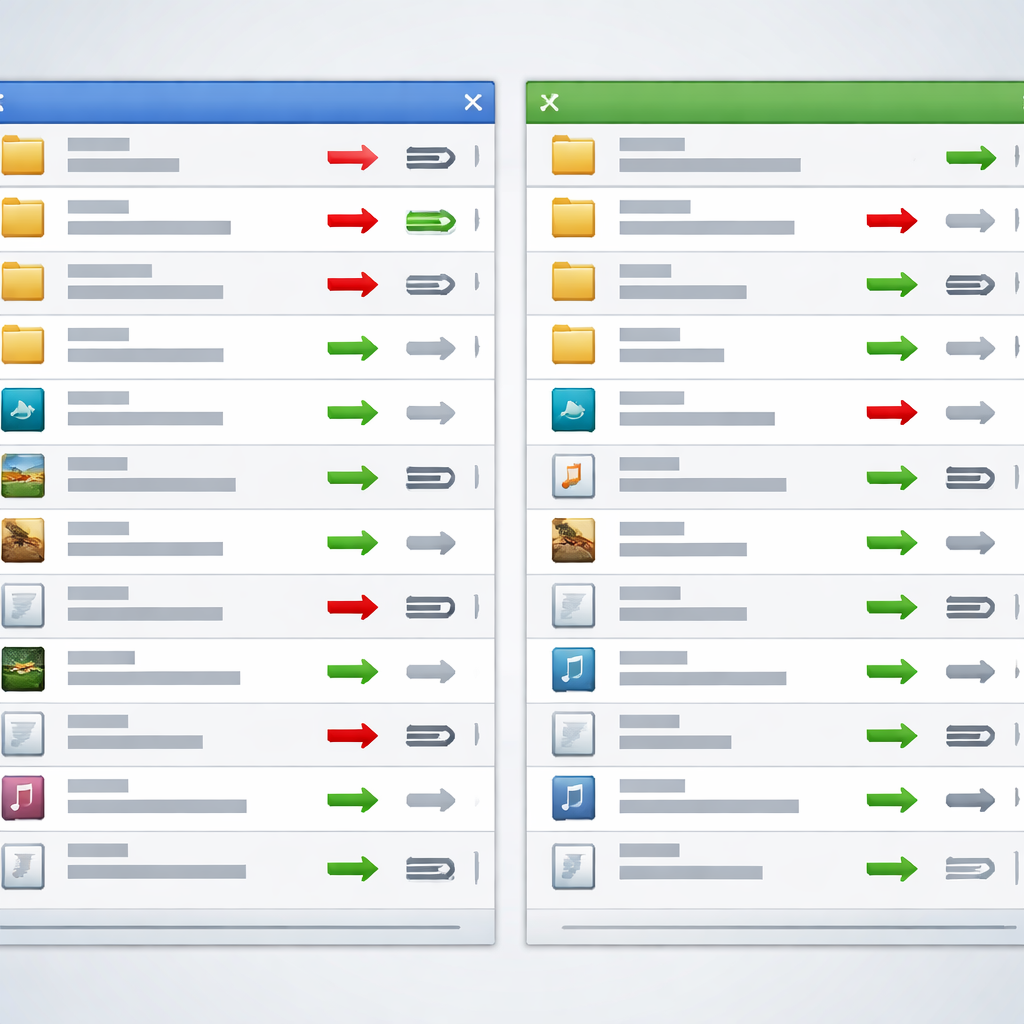
在 Windows 版 Total Commander(以 11.03 正式版为参照)中,主配置文件为 wincmd.ini,默认存储在 %APPDATA%\GHISLER\ 目录下。安装版与便携版的关键区别在于:安装版会在注册表 HKEY_CURRENT_USER\Software\Ghisler\Total Commander 中写入 IniFileName 和 FtpIniName 两个键值,指向 ini 文件的绝对路径;而便携版(即 ZIP 解压部署)则将 wincmd.ini 放在程序同级目录,不写注册表。实际场景中,一个常见问题是:用户把安装版升级到便携版后,TC 启动仍读取旧路径的 ini,导致自定义工具栏和配色方案「消失」。排查方法很直接——启动 TC 后按 Alt+F1 切换到 C 盘,在命令行栏输入 %commander_ini%,回车即可看到当前实际加载的 ini 路径。如果路径不符预期,手动删除或修改上述注册表键值即可。
Android 与 iOS:移动端配置文件的对比与局限
Total Commander Android 版将配置写入 /data/data/com.ghisler.android.TotalCommander/shared_prefs/ 下的 XML 文件以及内部存储根目录的 totalcmd.ini。你可以通过 TC 自带的「设置导出」功能将 totalcmd.ini 备份到任意可访问目录,再用云盘同步到另一台 Android 设备。需要注意的是,Android 14 起收紧了 /Android/data/ 的访问权限,直接用第三方文件管理器复制 totalcmd.ini 会遇到权限拒绝,必须通过 TC 内置导出或 ADB pull 操作。iOS 端(TC 以「Total Files」名义上架 App Store)则完全不开放配置文件的手动编辑,设置项仅能在应用内 UI 调整,也不支持 ini 导入。这意味着跨平台同步在 iOS 这一环是断裂的,目前只能手动对齐。对比之下,Android 版的可定制深度远高于 iOS,这也是多系统用户选择 Android 平板搭配 Windows 主力机的常见理由。
跨平台同步实战:用版本控制管理配置文件
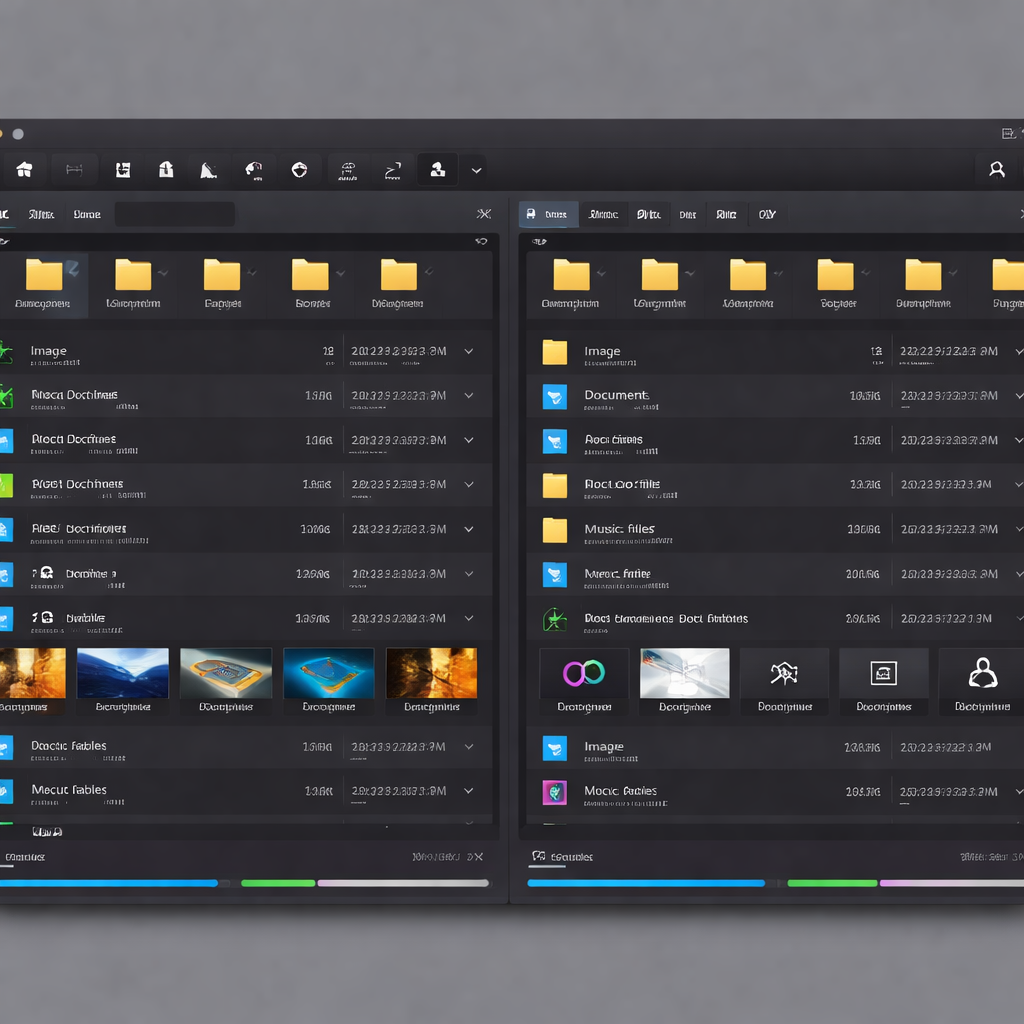
一个经过验证的高效方案是:将 wincmd.ini、wcx_ftp.ini、usercmd.ini、totalcmd.ini(Android)统一放入一个 Git 仓库,配合符号链接(Windows 用 mklink,Linux/macOS 用 ln -s)指向各平台的实际读取路径。具体操作以 Windows + Android 双机为例:首先在 Windows 端将 %APPDATA%\GHISLER\wincmd.ini 移动到 ~/tc-config/ 目录并 git init;然后在原位置创建符号链接 mklink "%APPDATA%\GHISLER\wincmd.ini" "%USERPROFILE%\tc-config\wincmd.ini";Android 端通过 Syncthing 将 tc-config 文件夹实时同步到手机内部存储,再在 TC Android 设置中手动指定 ini 路径。每次修改配置后 git commit,既有版本回溯能力,也能在 diff 中清晰看到哪些参数被改动。macOS 用户若使用 Wine 运行 TC,同样可以将 Wine 前缀内的 wincmd.ini 软链到同一仓库。

高频故障排查:配置丢失与参数冲突的真实案例
场景一:用户在 TC 11.x 中自定义了 [Colors] 段的 InverseCursor=1 和 CursorColor=255,但每次重启后配色恢复默认。原因是该用户同时启用了「深色模式跟随系统」选项(DarkMode=1),此选项会在启动时覆盖手动配色参数。解决方法是在 wincmd.ini 的 [Configuration] 段将 DarkMode 设为 0,或改用 [Colors_Dark] 段单独定义深色模式下的光标颜色。场景二:从 TC 10.52 升级到 11.03 后,自定义按钮栏图标全部变为空白。这是因为 11.x 版本将工具栏配置从 wincmd.ini 的 [Buttonbar] 段迁移到了独立的 default.bar 文件,而升级过程中旧 ini 的 Buttonbar 路径仍指向已不存在的相对目录。修复方式:打开 wincmd.ini,找到 Buttonbar= 行,将其值改为 default.bar 的实际绝对路径或删除该行让 TC 自动重建。这两个案例说明,配置文件排错的核心思路始终是:确认当前加载的 ini 路径 → 定位冲突参数段 → 逐项比对默认值。
常见问题
便携版 Total Commander 的 wincmd.ini 和安装版能直接互换吗?
文件格式完全相同,可以直接复制替换。但要注意两点:安装版 ini 中可能包含绝对路径(如插件目录指向 C:\Program Files\),便携版通常使用相对路径;另外安装版的注册表键值会优先指定 ini 位置,复制文件后如果 TC 仍读取旧路径,需要检查 HKEY_CURRENT_USER\Software\Ghisler\Total Commander\IniFileName 是否指向了新文件。
Android 版 TC 修改 totalcmd.ini 后不生效,可能是什么原因?
最常见的原因是编辑后没有强制关闭 TC 进程就重新打开。Android 版 TC 在运行期间会将配置缓存在内存中,退出时才写回 ini,如果你在 TC 运行时用外部编辑器改了 ini,TC 退出时会用内存中的旧值覆盖你的修改。正确流程是:先从最近任务中彻底关闭 TC → 编辑 totalcmd.ini → 再启动 TC。
macOS 上通过 Wine 运行 TC,配置文件存放在哪里?
取决于你使用的 Wine 前缀路径。默认情况下位于 ~/.wine/drive_c/users/你的用户名/Application Data/GHISLER/wincmd.ini。如果使用 CrossOver 创建了独立容器,则路径变为 ~/Library/Application Support/CrossOver/Bottles/容器名/drive_c/ 下的对应位置。可以在 Wine 环境内的 TC 命令行输入 %commander_ini% 快速确认。
总结
想获取本文提到的跨平台配置同步模板仓库,或下载最新版 Total Commander?访问 ghisler.com 官方站点获取 Windows/Android 版本,并在我们的配置技巧专栏查看更多实战教程。
相关阅读:Total Commander 配置文件教程,Total Commander 配置文件教程使用技巧,Total Commander 配置文件教程:跨