Total Commander 全平台指南:高效文件管理从这里开始
Total Commander 是一款经典的双窗格文件管理器,自 1993 年诞生以来持续更新,凭借强大的文件操作能力、丰富的插件生态和高度可定制性,赢得了全球数百万用户的信赖。它不仅在 Windows 平台上表现卓越,还拓展到了 Android 平台,为跨设备用户提供一致的文件管理体验。本文将从核心功能、跨平台表现、实战场景和常见问题排查四个维度,帮助你全面了解 Total Commander 的真正实力,找到适合自己工作流的最佳配置方案。
Total Commander 是什么?为什么它值得关注
Total Commander 由瑞士开发者 Christian Ghisler 于 1993 年首次发布(最初名为 Windows Commander),至今已迭代超过 30 年。当前 Windows 版本为 11.x 系列,软件采用共享软件(Shareware)授权模式,单用户许可证价格为 42 美元(含终身更新)。
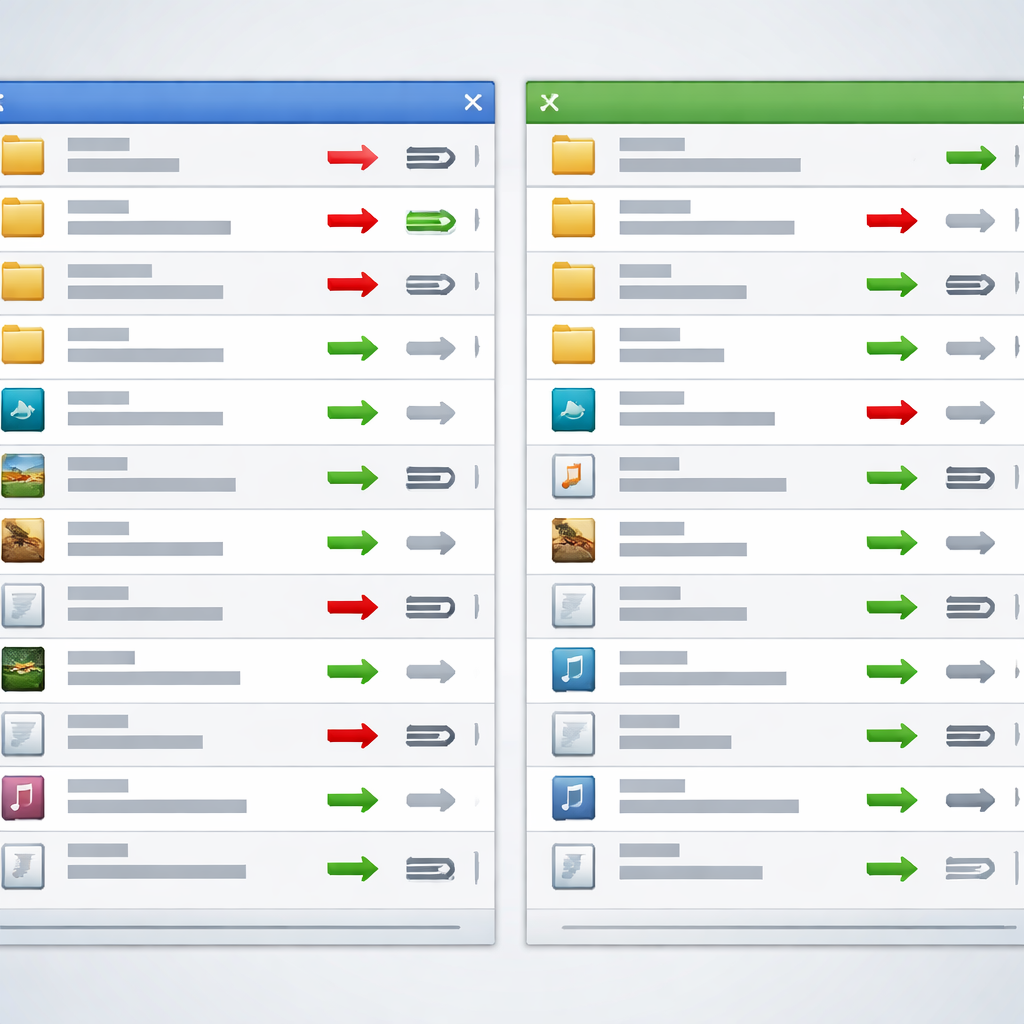
与 Windows 资源管理器的单窗格设计不同,Total Commander 采用经典的双窗格并排布局。左右两个面板各自独立浏览不同目录,文件的复制、移动、对比操作在两个面板之间直接拖拽或按快捷键即可完成,省去了反复切换文件夹的繁琐步骤。
它的核心竞争力可以归纳为三点:
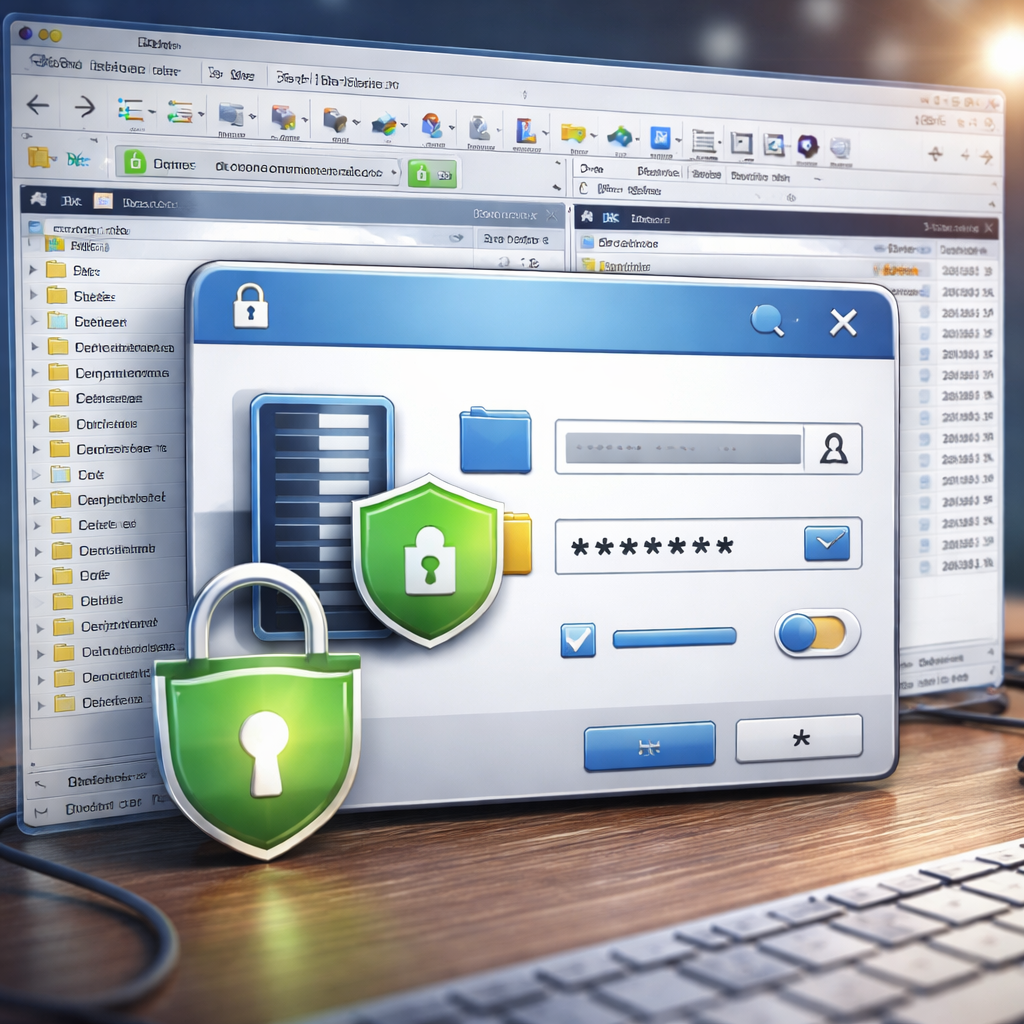
- 批量重命名工具(Multi-Rename Tool)支持正则表达式、计数器、日期变量等规则,一次处理上千个文件毫无压力 - 内置 FTP/SFTP 客户端,直接在文件管理器中连接远程服务器,无需额外安装 FileZilla 等工具 - 插件系统(WCX/WDX/WLX/WFX 四类插件)极大扩展了功能边界,从解压 7z、RAR5 格式到预览 Markdown 文件,社区提供了超过 300 款插件
对于每天需要处理大量文件的开发者、运维人员和设计师来说,Total Commander 不是"又一个文件管理器",而是一个真正的生产力中枢。
跨平台表现:Windows 与 Android 的差异化体验
很多用户关心 Total Commander 是否支持 macOS、iOS 等平台。需要明确的是:Total Commander 官方目前仅提供 Windows 版和 Android 版。macOS 和 iOS 平台没有官方版本,也没有官方公布的开发计划。如果你在 macOS 上需要类似体验,可以考虑 muCommander 或 Commander One 等替代方案。

Windows 版是 Total Commander 的主力战场,功能最为完整。它支持 Windows 7 到 Windows 11 全系列系统,安装包仅约 10 MB,对系统资源的占用极低。64 位版本能够更好地处理大文件和大量文件列表,建议优先选择。
Android 版(Total Commander for Android)是一款独立的免费应用,可在 Google Play 商店直接下载。它保留了双窗格布局的核心设计,并针对触屏操作做了适配。Android 版同样支持插件机制,比如通过安装 LAN 插件访问局域网共享文件夹,或通过 WebDAV 插件连接网盘。不过相比 Windows 版,Android 版不支持批量重命名工具和内置 FTP 客户端等高级功能。
跨平台用户的典型工作流是:在 Windows 上用 Total Commander 完成重度文件整理工作,在 Android 设备上用它快速浏览、传输文件,两端配合覆盖日常需求。
实战场景:两个马上能用的效率技巧
场景一:用批量重命名整理照片库
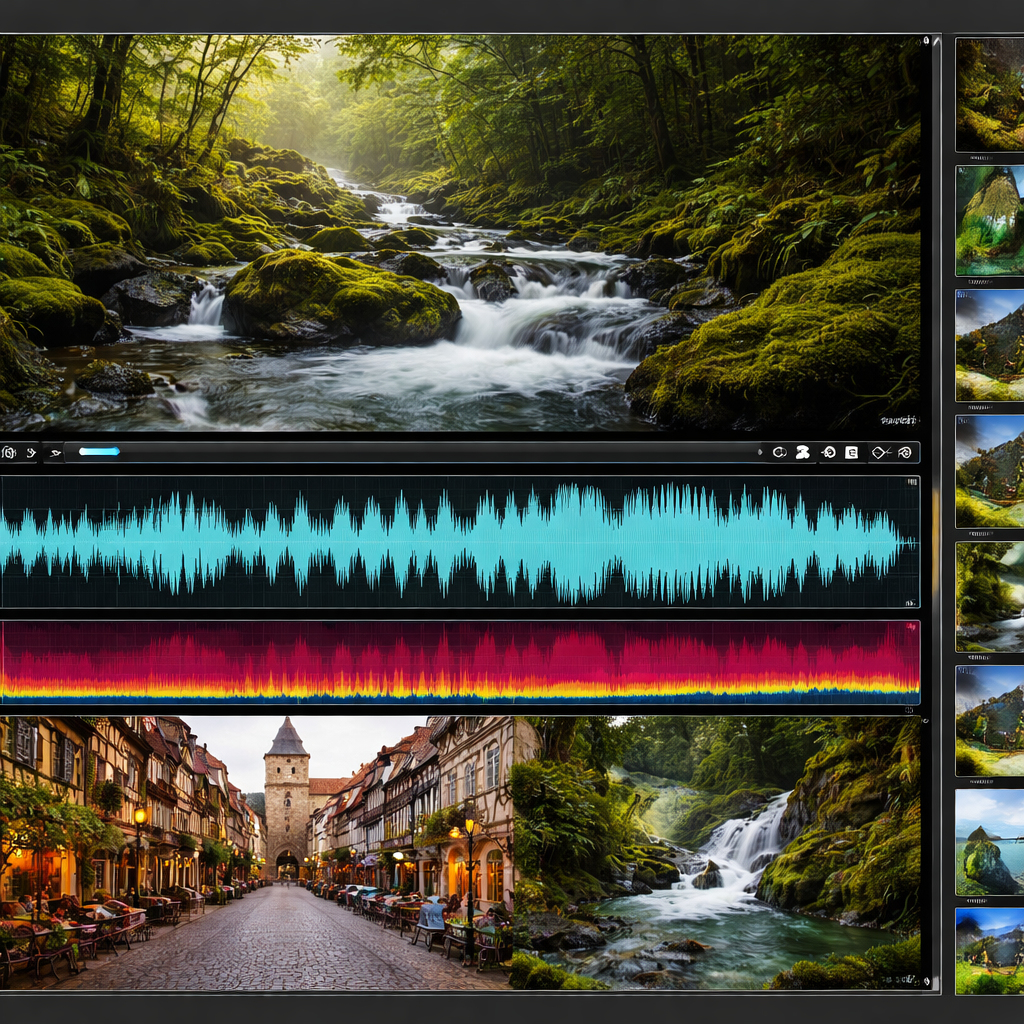
假设你从相机导出了 500 张照片,文件名是 IMG_0001.JPG 到 IMG_0500.JPG 这样毫无意义的编号。你想把它们统一改成"2024北京出差_001.jpg"这样的格式。
操作步骤:
1. 在 Total Commander 中选中所有目标照片(Ctrl+A 或按数字键盘的 + 号用通配符筛选) 2. 按 Ctrl+M 打开 Multi-Rename Tool 3. 在"重命名规则"中填写:`2024北京出差_[C:3]`,其中 `[C:3]` 表示三位数自动计数器 4. 扩展名栏填写 `[E]` 保持原扩展名,或直接输入 `jpg` 统一转小写 5. 预览区会实时显示重命名结果,确认无误后点击"开始"
整个过程不到 30 秒,且支持撤销。如果你用 Windows 资源管理器逐个重命名,500 张照片可能需要一个下午。
场景二:用目录同步功能备份项目文件夹
你有一个本地项目目录和一个移动硬盘上的备份目录,需要定期同步。
1. 左面板打开源目录,右面板打开备份目录 2. 点击菜单栏"命令" → "同步目录"(或直接按快捷键) 3. Total Commander 会逐文件对比两侧内容,按修改时间和文件大小标记差异 4. 你可以选择"单向同步"(源覆盖备份)或"双向同步",也可以手动勾选需要同步的具体文件 5. 勾选"含子目录"确保递归处理,点击"同步"执行
相比用 robocopy 写命令行脚本,这种可视化同步方式更直观,也更不容易误操作。
常见问题排查:遇到故障别慌
问题一:Total Commander 启动后界面显示乱码
这通常发生在中文 Windows 系统上使用英文版安装包时。解决方法:进入菜单 Configuration → Options → Language,选择已安装的中文语言文件(.lng)。如果没有语言文件,去官网 ghisler.com 的 Addons 页面下载 Chinese Simplified 语言包,放入安装目录后重启即可。
问题二:FTP 连接超时或无法列出目录
首先确认连接模式:进入 FTP 连接设置,尝试将传输模式从"主动模式(Active)"切换为"被动模式(Passive)"。大多数防火墙和 NAT 环境下,被动模式的兼容性更好。如果仍然失败,检查端口号是否正确(标准 FTP 为 21,SFTP 为 22),并确认服务器端是否限制了 IP 白名单。
总结
Total Commander 用三十年的持续迭代证明了自己的价值——它不追求花哨的界面,而是把文件管理的效率做到了极致。Windows 用户可以前往官网 ghisler.com 下载试用,Android 用户直接在 Google Play 搜索"Total Commander"免费安装。花十分钟熟悉双窗格操作和几个核心快捷键,你会很快理解为什么这款工具能拥有如此忠实的用户群体。