Total Commander 文件夹同步对比:多系统数据一致性的实战指南
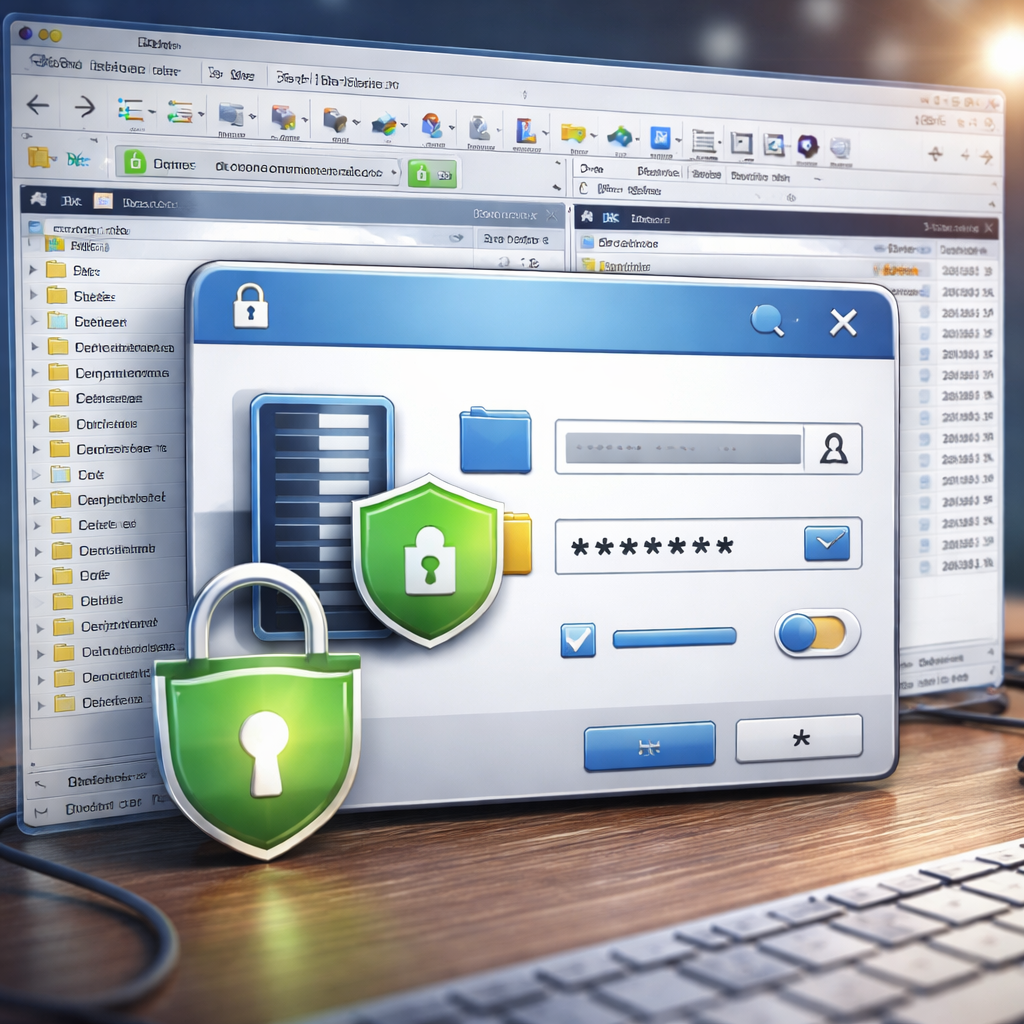
当你同时在 Windows 办公机、macOS 笔记本、Android 手机和 iOS 平板上处理文件时,单靠云盘自动同步常出现覆盖冲突与误删。本文围绕 Total Commander 文件夹同步对比,给出可落地的规则设计、差异判定方法与排错流程,结合真实场景说明如何在跨平台环境中稳住版本、时间戳和目录结构,减少重复传输与人工核对成本。
如果你的文件在四个系统之间来回流转,真正需要的不是“同步得快”,而是“差异看得清、冲突可回滚”。Total Commander 的目录同步器更像一个可控审计台,适合需要精确比对与分批处理的用户。
先做映射再做比对:跨平台路径与命名冲突要提前收口
在 Total Commander 中做文件夹同步对比,第一步不是马上点“同步”,而是先统一左右两侧目录的映射逻辑。Windows 常见盘符路径(如 D:\Project)切到 macOS 网络卷后,容易变成大小写敏感目录;同名文件在 APFS 与 NTFS 上的大小写行为不同,会造成“看似重复、实则不同”的条目。建议先以“按文件名+大小+时间”做预比对,再对关键目录启用“按内容比较”。当目录里包含设计稿、代码和导出包三类文件时,把输出目录单独排除,可显著减少无效差异。
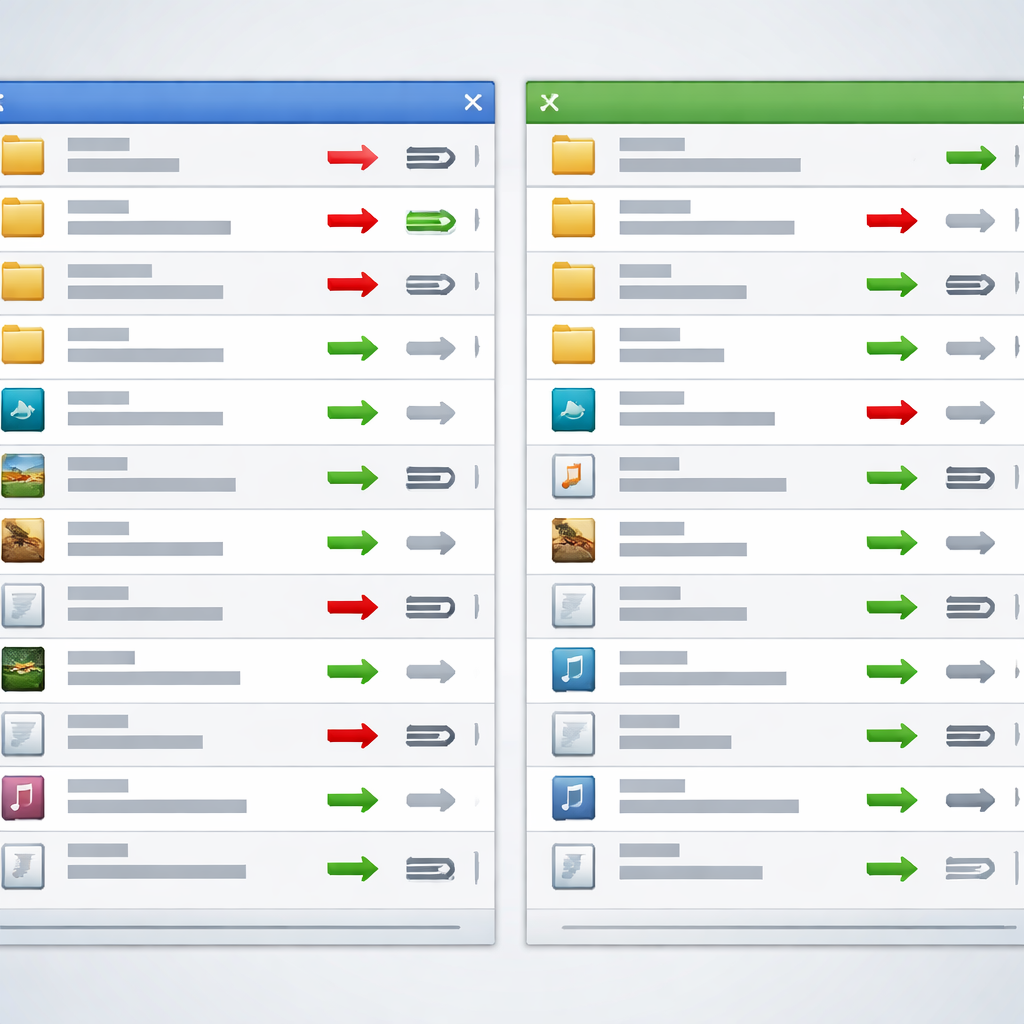
真实排错 1:时间戳偏差导致全量误判,如何在 10 分钟内止损
典型场景是办公室 Windows 主机同步到家中 macOS 共享盘,第二天打开后几乎所有文件都被标记为“不同”。实际问题往往不是内容变化,而是时区或夏令时造成的 1 小时偏差。进入同步对比窗口后,先用“仅看不同”过滤,再检查修改时间是否整齐地偏移同一数值;若是,优先启用“忽略 1 小时时间差”再重跑对比。另一个细节是相机素材经第三方工具重写元数据后,时间不变但大小变化,此时要切换为“按内容比较”确认是否真实改动,避免把整批素材误覆盖。
真实排错 2:Android 与 iOS 侧的传输链路差异,别用同一套规则
Android 设备经 MTP 连接时,部分机型不会稳定回传精确修改时间,结果是每次同步都像“首次全量”。实操上可先把手机目录镜像到中转目录,再由 Total Commander 对中转目录与主库做内容比对,减少直连噪声。iOS 侧常见做法是通过 WebDAV/SMB 访问应用沙盒,问题在于临时文件与缓存文件混入比对列表,建议在同步规则里排除 .tmp、.cache 与自动生成缩略图目录。这样处理后,跨端同步的可重复性更高,避免“今天可复现、明天全乱”的情况。

把同步当发布流程:先预览、再分批、最后留痕
Total Commander 的“命令 > 同步目录”(常用快捷键 Shift+F2)适合做发布前检查:先只生成差异列表,不立即写入;确认后按目录分批执行,优先同步文档与配置,再同步大体积媒体文件。对于远程链路,建议先跑一次“仅比较”记录预计变更数量,再在低峰时段执行正式同步。以 Total Commander 11.x 版本常见工作流为例,配合过滤规则和单向/双向策略,可以把误删风险降到可控范围。关键不是一次同步完,而是每一步都可解释、可回退、可追踪。
常见问题
同样是“文件不同”,为什么我在 Windows 看着没变,macOS 却总提示差异?
先检查三项:文件系统大小写规则、时区/夏令时偏移、以及第三方软件是否改写元数据。若差异集中在时间字段,可先启用忽略时间偏差;若大小变化但时间接近,改用内容比较确认真实变更。不要直接双向同步,先单向预览差异列表再执行。
手机素材每天都要回传,怎么避免 Android 每次都触发全量同步?
把“手机直连同步”改为“两段式”:先从 Android 复制到本地中转目录,再由 Total Commander 对中转目录和主库做对比。中转阶段可按日期分文件夹,第二阶段启用内容比较并排除缓存目录,通常能把重复传输从全量降到增量。
iOS 上文件分散在多个 App 里,做文件夹同步对比还有意义吗?
有意义,但要缩小目标范围。优先同步可稳定挂载的 WebDAV/SMB 目录,把项目源文件与导出文件分开;对易变的预览图、缓存和自动备份目录做排除。这样比“全盘抓取”更准确,也更容易定位到底是内容更新还是应用临时文件造成的假差异。
总结
立即下载并体验 Total Commander,先用一次“仅比较不写入”的同步演练建立你的跨平台规则;想了解更多参数与进阶方案,可继续查看官方帮助与社区实战案例。
相关阅读:Total Commander 文件夹同步对比,Total Commander 文件夹同步对比使用技巧,Total Commander 批量重命名教程: