Total Commander 批量重命名教程:多系统文件整理的高效实战指南

这篇 Total Commander 批量重命名教程面向 Windows、macOS、Android、iOS 多系统用户,重点讲清规则设计、预览校验与故障排查。你将看到如何用 Ctrl+M 打开多重重命名工具,组合 [N]、[C]、[E] 等参数处理图片、录音、项目素材,并通过对比 Finder、文件 App 与第三方管理器,建立统一命名规范,减少跨设备同步冲突和重复劳动。
如果你经常在电脑和手机之间来回处理文件,重命名混乱往往比传输更耗时。下面用对比分析方式拆解 Total Commander 的批量重命名流程,让同一套规则在不同系统里都能落地,且可预览、可回滚、可复用。
先把规则跑通:用预览替代“改完再后悔”
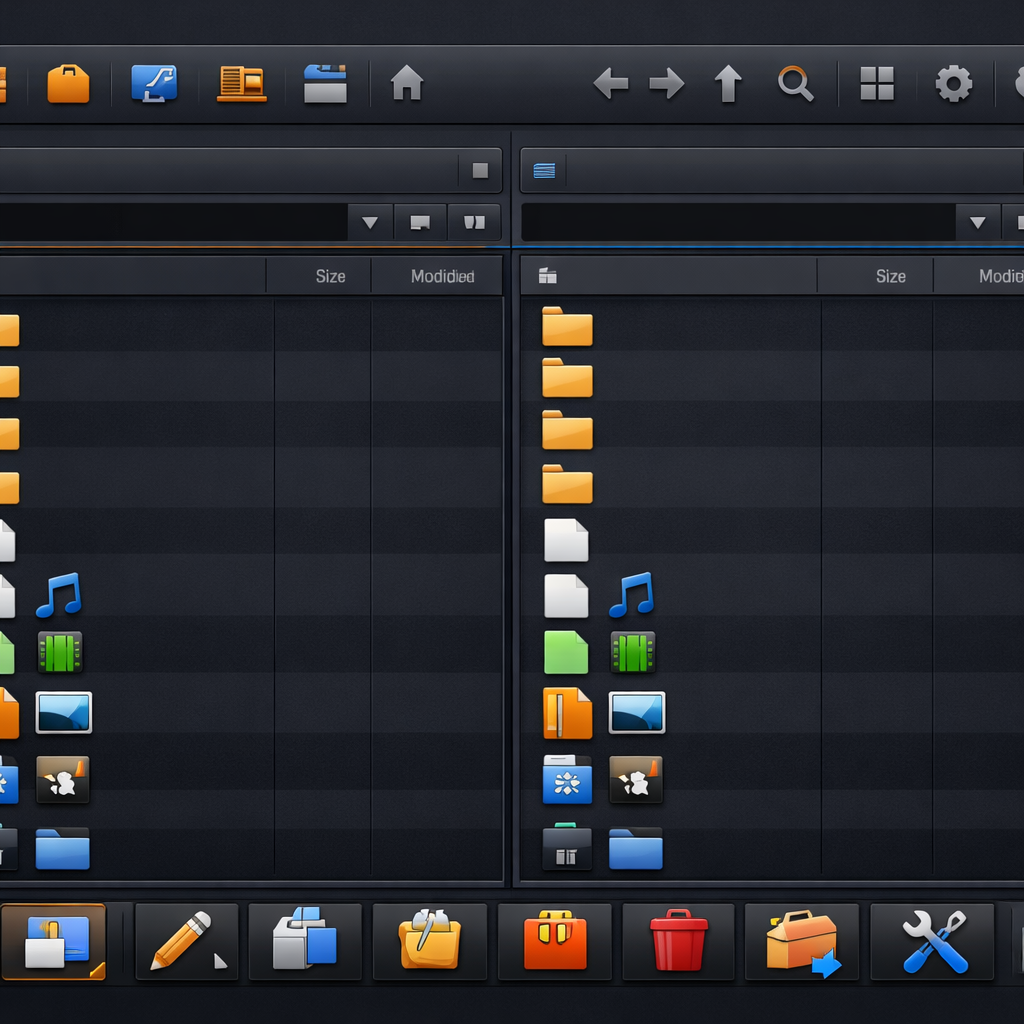
在 Total Commander 11.x 中,按 Ctrl+M 可直接打开“多重重命名工具”,这一步比在资源管理器里逐个 F2 更适合批量场景。核心做法不是先改名,而是先在预览区观察结果:名称字段放 [N] 保留原名主体,计数字段用 [C] 生成递增序号,扩展名可用 [E] 保持原后缀。和 macOS Finder 批量重命名相比,Total Commander 的优势是规则可叠加、预览更细,遇到 500+ 文件时错误率明显更低。建议先用 20 个样本文件演练,确认无冲突后再全量执行。
真实场景一:电商图从“IMG_001”到“SKU_颜色_序号”
常见问题是摄影图导出后全是 IMG_*.JPG,运营同事在 Windows 改到一半,macOS 同事接手后又改一遍,最终云盘里出现同名覆盖。可用一套规则统一:先在“查找/替换”把 IMG_ 清理,再在新文件名写入 SKU 前缀与颜色标识,计数器 [C] 从 001 起步。比如“A12_Black_[C]”可快速产出连续主图。排查细节要注意两点:第一,勾选仅文件不含文件夹,避免目录被误改;第二,预览里若出现重复名,先调整计数位数或起始值,不要硬执行。这样能显著减少上架时链接错图。
真实场景二:会议录音与课程视频的日期化归档
多端记录素材时,Android 手机录音、Windows 录屏、iOS 导出视频常混在一个目录,后续检索非常痛苦。实操上可按“日期_主题_序号”重命名:先把文件按修改时间排序,再通过批量规则补齐统一前缀,保留扩展名便于播放器识别。故障排查里最常见的是乱码和断号:乱码通常来自不同系统编码历史文件,先在当前系统确认显示正常再批量处理;断号多因中途插入新文件,建议分批执行并固定计数起点。与手机端文件管理器相比,Total Commander 在一次性处理上更稳定,尤其适合周报级归档。

跨平台协同策略:Windows 主处理,macOS/iOS 做校验,Android 做补录
由于 Total Commander 以 Windows 端能力最完整、Android 端适合移动补录,macOS 与 iOS 更常承担查看与复核角色,流程设计应按角色分工而非“每端都重命名一次”。建议把命名规范写成固定模板,例如“项目-日期-来源-序号”,所有批量改名集中在一台 Windows 主机完成,再同步到 NAS 或网盘。这样做的对比优势是:规则单源、冲突可控、回溯简单。若发现同步后文件顺序错乱,优先检查是否有前导零(001/01)不一致,再检查时区导致的时间排序差异。
常见问题
我已经改过一轮名字,后来规则变了,怎么避免“二次污染”?
不要直接在全量目录二次执行。先按旧规则特征筛选目标文件,例如只选含特定前缀或固定长度名称的文件,再在预览区核对新规则。若历史命名包含序号,先用查找替换移除旧序号,再追加新计数,避免出现“001_002”这类叠加。
同一批文件在 Windows 显示正常,传到 iPhone 后排序乱了,是命名问题吗?
大概率是命名与排序规则共同造成。iOS 文件 App 常按名称字典序展示,所以 1、2、10 会排在 1、10、2。解决方法是统一前导零位数,如 001、002、010;同时避免混用中文全角符号与半角下划线,减少跨端解析差异。
为什么预览没问题,执行后仍有少量文件没改名?
优先检查三项:是否有文件被其他程序占用(播放器、同步盘客户端)、是否误选了只读文件、是否把子目录排除在批处理范围外。可先关闭占用进程,再分批 50 个文件执行,定位失败样本后针对性处理,通常比整批重跑更快。
总结
想立即上手:下载并安装 Total Commander 后,先用一组测试文件按本教程完成一次 Ctrl+M 批量演练;如需更多规则案例与跨平台协同模板,继续查看 rename 专题的进阶内容。
相关阅读:Total Commander 批量重命名教程,Total Commander 批量重命名教程使用技巧,Total Commander 配置文件教程:跨