对于频繁在Windows、macOS及移动端切换的多系统用户而言,默认的记事本早已无法满足代码审查与长文本编辑需求。通过配置 Total Commander 外部编辑器关联,你可以将F4快捷键无缝绑定至VS Code或Sublime Text等专业工具。本文将深入对比不同编辑器的挂载策略,提供从参数配置到编码乱码排查的实战方案,助你彻底打通跨平台文件管理与深度编辑的效率壁垒。
在跨平台文件管理中,效率的瓶颈往往不在于文件的移动与复制,而在于如何快速对不同系统环境下的脚本与配置进行深度编辑。原生工具的羸弱让高级用户必须寻找更优解,而打通文件管理器与专业IDE的桥梁,正是实现高效协同的关键一步。
在Windows与macOS、Linux混合办公的环境下,文件编码(UTF-8与GBK)及换行符(CRLF与LF)的差异常导致排版错乱。Total Commander默认调用的Windows记事本在处理跨平台脚本时显得捉襟见肘。相比之下,通过 Total Commander 外部编辑器关联 功能接入VS Code或Notepad++,不仅能实现语法高亮,更能精准识别并转换跨端文件的底层编码。这种替代策略不仅是工具的升级,更是多系统用户消除“乱码盲盒”、保障代码跨端流转一致性的必要手段。
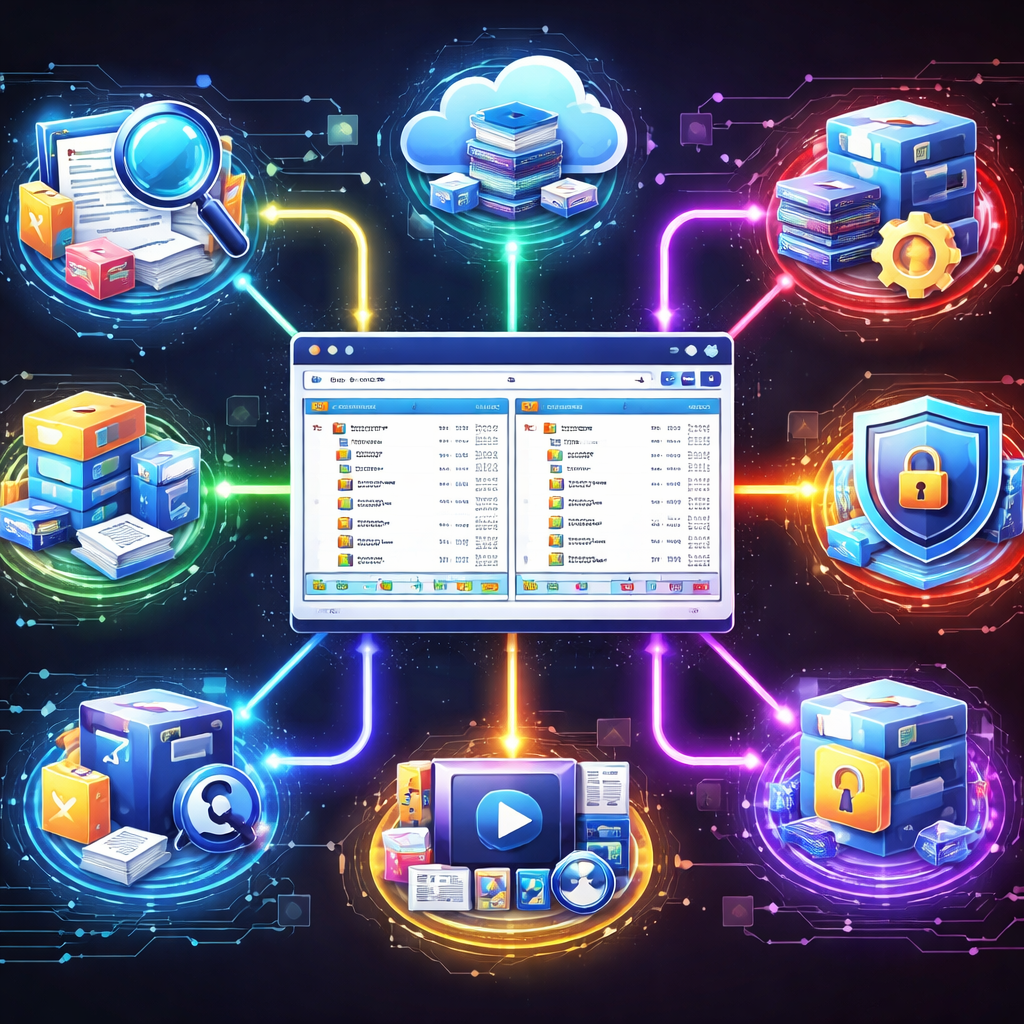
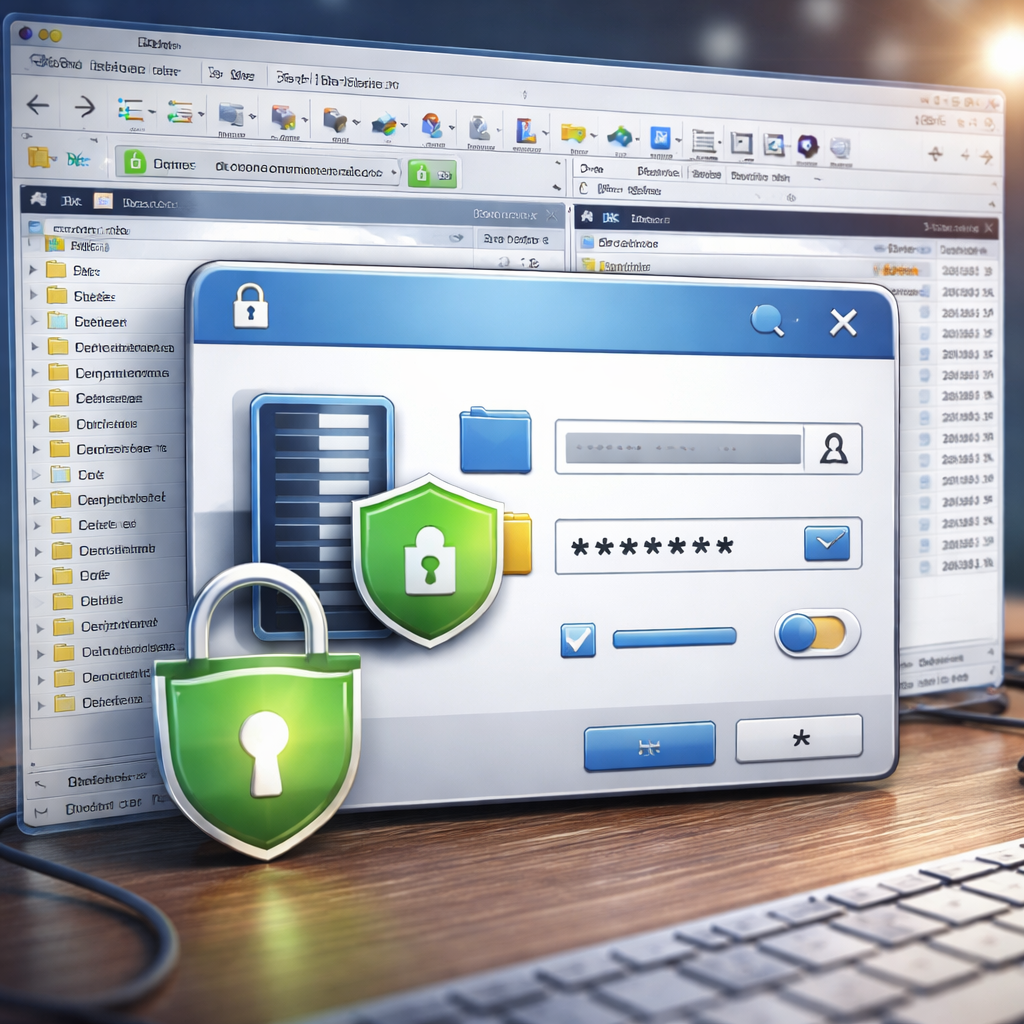
自 Total Commander 10.00 版本起,外部程序调用的稳定性得到了显著提升。要实现关联,需进入“配置”-“选项”-“查看/编辑”,在“外部编辑器”栏输入绝对或相对路径。强烈建议使用环境变量,例如 "%COMMANDER_PATH%\Plugins\VSCode\Code.exe" "%1"。这里的双引号和 %1 参数至关重要:%1 代表当前选中文件的路径,而外层双引号则是为了防止文件名或路径中包含空格时,编辑器将其错误解析为多个独立文件,从而引发“找不到文件”的报错。
假设你正在排查部署在macOS或Linux服务器上的Nginx日志,通过TC的SFTP插件直连服务器后,直接按F4调用外部关联的Sublime Text。此时,如果未正确配置关联参数,可能会下载为临时文件但无法回传。正确的做法是在TC的FTP/FS插件设置中勾选“编辑后自动上传”。当你在Sublime中修改完 .conf 配置文件并按下Ctrl+S时,TC会在后台静默捕获文件变更并实时推送到远端服务器,省去了繁琐的“下载-修改-覆盖”手动流程。

在移动端场景下,Total Commander for Android 同样支持调用外部编辑器(如QuickEdit或Jota+)。当你在安卓设备上需要修改 /system/build.prop 等系统级文件时,TC的Root权限机制与外部编辑器的协同尤为关键。若直接调用外部App可能会因沙盒机制提示“只读”,正确的排查与解决路径是:先在TC内部以RW(读写)模式挂载系统分区,长按文件选择“打开方式”,指定具备Root级保存能力的第三方编辑器,从而实现PC端与移动端一致的深度定制体验。
在TC的外部编辑器路径配置中,不要仅填写程序路径,需在尾部追加参数。完整格式应为 "C:\Path\Code.exe" -r "%1"。其中 -r (reuse-window) 参数可确保所有通过TC打开的文件都在同一个VS Code实例的标签页中加载,大幅降低内存占用并提升多文件比对效率。
这通常是由于TC传递文件时未指定编码,而Notepad++默认使用了ANSI。解决方法是在Notepad++的“设置-首选项-新建”中,将默认编码强制设为“UTF-8 无 BOM”,并勾选“应用于打开的ANSI文件”。这样无论TC从哪个系统拉取文件,都能保持中文字符的正确解析。
iOS受限于封闭文件系统,无法像Windows/Android版TC那样直接进行进程级参数传递。多系统用户的替代方案是使用支持SMB/WebDAV的App(如Documents),连接至PC端的TC共享目录,利用iOS自带的Textastic等代码编辑器进行原位修改,利用协议层的同步代替本地进程关联。
想要彻底优化你的跨平台文件管理体验?立即前往官网下载最新版 Total Commander,尝试配置属于你的专属外部编辑器工作流,解锁高效协同新境界!
相关阅读:Total Commander 外部编辑器关联使用技巧,深度解析 Total Commander 皮肤美化教程:打造跨平台一致的高效视觉体验