Total Commander 常用设置优化:跨平台效率翻倍的实战指南

Total Commander 是一款老牌双面板文件管理器,但很多用户安装后只停留在默认配置,远未发挥它的真正实力。本文围绕 Total Commander 常用设置优化,从界面布局、快捷操作、跨平台差异到高频故障排查,给出可直接落地的配置方案。无论你在 Windows 主力办公、macOS 辅助开发,还是用 Android 版管理手机文件,都能找到对应的优化思路。文章基于 Total Commander 11.x(Windows)及 3.43(Android)版本实测,所有参数均可复现。
一个真实场景:为什么默认配置不够用
上周一位做运维的朋友找我吐槽:他每天要在三台机器间来回拷贝日志,Total Commander 装了大半年,操作方式还是"左边打开目录、右边打开目录、选文件、按 F5"。目录层级一深就迷路,配色刺眼看久了头疼,FTP 连接每次都要重新输地址。
这不是个例。Total Commander 的默认设置偏保守,界面字体偏小、配色对比度不足、工具栏塞满了低频按钮。真正的效率差距,往往就藏在十几项你没动过的设置里。
界面与布局:先让眼睛舒服
打开 Configuration → Options → Layout,这里是视觉体验的核心。
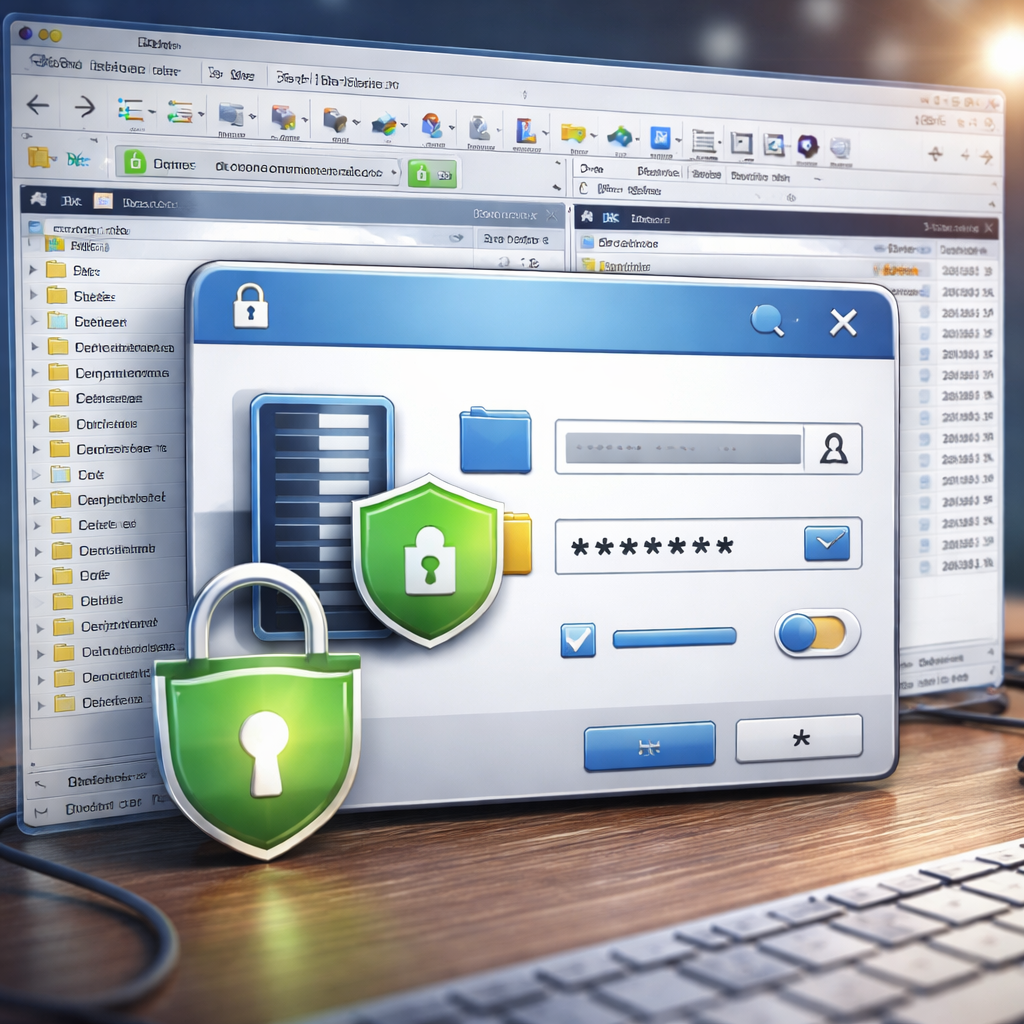
- 字体:在 Display 面板将文件列表字体改为等宽字体(如 JetBrains Mono 或 Consolas),字号设为 12-14pt。等宽字体让文件大小、日期列严格对齐,扫一眼就能定位目标。 - 配色:进入 Color 页签,把选中行背景改为低饱和蓝(如 #D0E4F5),光标行用浅灰底色。避免默认的高对比深蓝,长时间使用眼睛压力小很多。 - 工具栏精简:右键工具栏 → Change,把"拨号网络""DOS 命令行"等几乎不用的按钮移除,换成"多重重命名""同步目录""内置搜索"三个高频功能。工具栏按钮控制在 10 个以内,超过就该用快捷键了。
Android 版(3.43+)的布局优化思路类似:Settings → Display → 打开"Show hidden files",把缩略图尺寸调到 Medium,列表模式比网格模式在深层目录操作时更高效。
快捷键与效率操作:少点鼠标多活十年
Total Commander 的快捷键体系是它区别于普通文件管理器的核心竞争力。以下几组值得立刻配置:

- Ctrl+D:收藏夹目录菜单。把你每天必进的 5-8 个目录加进去,一键直达,告别层层点击。在 Configuration → Misc 中可以设置收藏夹的排序方式。 - Ctrl+Q:快速预览面板。选中文件后直接在另一侧面板预览内容,文本、图片、PDF 都支持,不用反复打开关闭外部程序。 - Ctrl+M:打开多重重命名工具。批量给照片加日期前缀、给日志文件统一后缀,用正则表达式一次搞定。这是很多用户不知道的杀手级功能。
实战场景:假设你有 200 张相机照片,文件名是 IMG_0001.JPG 到 IMG_0200.JPG,想改成"2026-03-旅行-001.jpg"格式。全选文件 → Ctrl+M → 在"Rename mask"填入 `2026-03-旅行-[C:3].[E]`,其中 `[C:3]` 是三位自增计数器,`[E]` 保留原扩展名。点击 Start,两秒完成。
macOS 用户如果通过 CrossOver 或 Parallels 运行 Windows 版 Total Commander,注意 Ctrl 键映射可能冲突,建议在 Options → Misc → Redefine hotkeys 中将常用快捷键改为 Option 组合。
跨平台配置差异与同步策略
Total Commander 在不同平台的功能覆盖并不一致,了解差异才能合理分配精力:
| 功能 | Windows 11.x | Android 3.43 | macOS(Wine) | |------|-------------|--------------|---------------| | FTP/SFTP 内置 | ✅ | ✅(插件) | ✅ | | 多重重命名 | ✅ | ❌ | ✅ | | WDX 内容插件 | ✅ | ❌ | 部分兼容 | | 双面板 | ✅ | ✅ | ✅ | | 书签同步 | 手动导出 | 手动导出 | 手动导出 |
配置同步的实用做法:Windows 版的所有设置存储在 wincmd.ini 文件中(默认路径 %APPDATA%\GHISLER\)。把这个文件丢进你的云同步盘(OneDrive、坚果云等),在另一台 Windows 机器安装时,启动参数加上 `/I=路径\wincmd.ini` 即可加载同一份配置。Android 版暂不支持直接导入 Windows 配置,但 FTP 书签可以通过导出 .txt 手动迁移。
高频故障排查:两个你大概率会遇到的问题
故障一:中文文件名在 FTP 传输后变乱码。进入 Configuration → Options → FTP,将"Transfer mode"默认改为 Binary,并在连接设置中将编码从"Auto"手动指定为 UTF-8。大多数 Linux 服务器默认 UTF-8,而 Total Commander 的自动检测在混合编码环境下经常误判。
故障二:文件列表刷新延迟,新建的文件不显示。这通常发生在网络驱动器或挂载的 NAS 目录上。进入 Options → Operation → 勾选"Refresh source after copy/delete",同时在 Display 中取消"Use caching for network drives"。如果问题仍存在,按 Ctrl+R 手动强制刷新当前面板。
常见问题 FAQ
**Q:Total Commander 是免费的吗?** Windows 版是共享软件,可以无限期试用但会弹注册提示窗口,个人授权约 44 美元。Android 版提供免费基础功能,插件需单独购买。
**Q:有没有必要装插件?** 看需求。如果你经常处理压缩包,内置功能已经够用。如果需要预览 Markdown、连接 WebDAV 或使用 SFTP,对应插件值得装。插件安装方式:下载 .wfx/.wlx 文件后双击,Total Commander 会自动识别并安装。
**Q:配置改坏了怎么恢复?** 关闭 Total Commander,找到 wincmd.ini 文件(或 wincmd.ini.bak 备份),用备份覆盖即可。建议每次大改配置前手动复制一份 .bak。
下一步
与其收藏这篇文章然后忘掉,不如现在就打开你的 Total Commander,花 10 分钟把字体、配色和 Ctrl+D 收藏夹配好——这三项改动的体感提升最明显。如果你还没安装,可以到 ghisler.com 下载最新 Windows 11.03 版本,Android 用户直接在 Google Play 搜索"Total Commander"。配置顺手之后,再回来研究插件和高级脚本,效率会再上一个台阶。
相关阅读:Total Commander 常用设置优化,Total Commander 常用设置优化使用技巧,Total Commander 文件夹同步对比: